使用VS2005实现Excel自定义菜单栏工具开发

简介:本文详细讲解如何在Visual Studio 2005中使用VSTO开发Excel自定义菜单栏工具。通过创建Excel外接程序项目,开发者可以扩展Excel界面并实现功能定制,适用于自动化办公与企业级应用。文章涵盖项目创建、菜单设计、代码编写、Excel对象模型操作、调试部署等关键步骤,并提供示例工作簿用于实践操作,帮助开发者掌握VSTO基础与实战技巧。 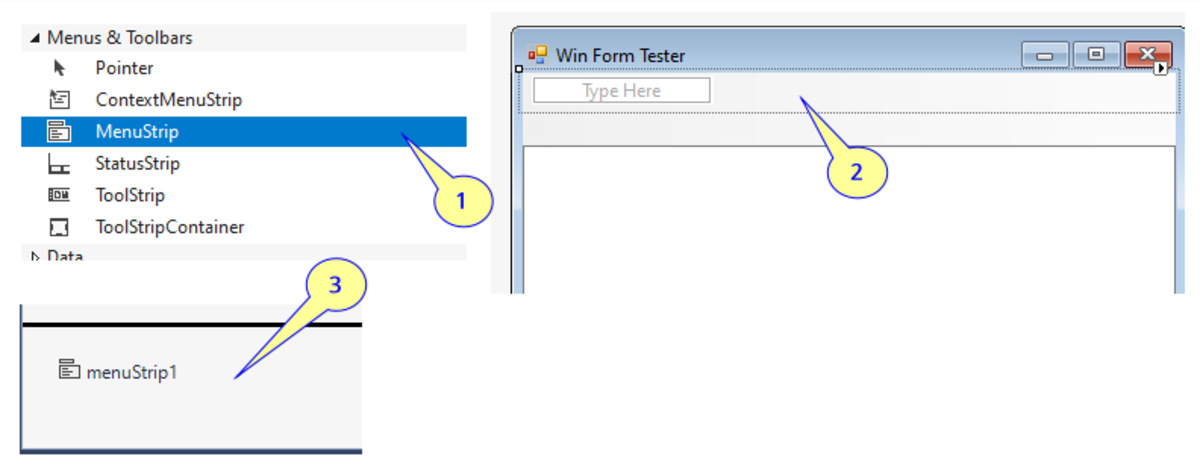
1. VSTO开发环境搭建
在开始Excel插件开发之前,必须搭建好VSTO(Visual Studio Tools for Office)开发环境。本章将详细介绍如何在Windows系统中配置适用于Excel的VSTO开发平台。
1.1 系统要求与软件准备
要成功搭建VSTO开发环境,需满足以下基本条件:
| 项目 | 要求说明 |
|---|---|
| 操作系统 | Windows 7及以上(推荐Windows 10) |
| 开发工具 | Visual Studio 2005 或更高版本 |
| Office版本 | Microsoft Office 2003及以上 |
| .NET Framework | 至少安装.NET Framework 2.0 |
确保系统中已安装Office,因为VSTO需要与Office对象模型进行交互。此外,安装Visual Studio时需勾选“Office开发”工作负载或组件。
2. 创建Excel外接程序项目
在完成开发环境的搭建之后,我们将进入VSTO Excel外接程序的核心开发流程的第一步: 创建Excel外接程序项目 。本章将详细讲解如何使用Visual Studio 2005创建一个VSTO Excel外接程序项目,分析其项目结构,并初步了解Excel对象模型,最后进行项目的构建与验证。通过本章内容,读者将具备创建和运行一个基础Excel插件的能力。
2.1 新建VSTO Excel外接程序项目
创建一个VSTO Excel外接程序项目是整个插件开发工作的起点。Visual Studio 2005提供了专门的项目模板,可以快速生成Excel外接程序的基本框架。
2.1.1 使用Visual Studio 2005创建项目
-
启动Visual Studio 2005
打开Visual Studio 2005 IDE,进入起始页。 -
创建新项目
点击“文件”菜单 → “新建” → “项目”,打开“新建项目”对话框。 -
选择项目模板
在“项目类型”中选择 Visual C# → Office ,在模板中选择 Excel 2003 Add-in (根据你安装的Office版本选择合适的模板)。输入项目名称,例如MyExcelAddIn,点击“确定”。 -
配置项目目标
Visual Studio会自动生成一个Excel外接程序的基础结构,包括必要的引用和入口类。
📌 注意 :如果你使用的是Office 2007或更高版本,请确保已安装适用于Office 2007的VSTO运行时,并选择对应的项目模板。
2.1.2 设置项目属性和目标框架
创建项目后,需要检查和设置项目属性以确保其兼容性和运行效率。
-
查看项目属性
在“解决方案资源管理器”中右键点击项目 → “属性”,进入项目属性页。 -
设置目标框架
在“应用程序”选项卡中,确认目标框架是否为.NET Framework 2.0或更高(根据你的系统环境调整)。VSTO 2005支持.NET Framework 2.0,若使用更高版本需确保运行时环境兼容。 -
设置程序集信息
在“程序集信息”中填写插件的名称、版本号、公司名称等信息,有助于后续的部署和识别。 -
设置输出路径
在“构建”选项卡中,可更改输出路径,方便后续调试和测试。
以下是一个项目属性设置的截图示意(使用mermaid格式模拟界面结构):
graph TD
    A[项目属性窗口] --> B[应用程序]
    A --> C[构建]
    A --> D[调试]
    B --> B1[目标框架: .NET Framework 2.0]
    B --> B2[程序集名称: MyExcelAddIn]
    C --> C1[输出路径: bin\Debug]
    D --> D1[启动外部程序: EXCEL.EXE]
📌 小贴士 :为了调试插件,可以在“调试”选项卡中设置“启动外部程序”为
excel.exe,这样在调试时会自动启动Excel并加载插件。
2.2 项目结构解析
理解VSTO Excel外接程序的项目结构对于后续开发至关重要。一个标准的Excel外接程序项目包括多个关键组成部分。
2.2.1 ThisAddIn类的作用与结构
ThisAddIn 类是Excel外接程序的主类,它继承自 Microsoft.Office.Tools.Excel.AddIn ,并提供了插件生命周期管理的方法。
以下是默认生成的 ThisAddIn.cs 文件内容:
using System;
using Excel = Microsoft.Office.Interop.Excel;
using Microsoft.Office.Tools.Excel;

namespace MyExcelAddIn
{
    public partial class ThisAddIn
    {
        private void ThisAddIn_Startup(object sender, System.EventArgs e)
        {
            // 插件启动时执行的代码
            Excel.Application app = this.Application;
            app.Caption = "My Excel Add-in";
        }

        private void ThisAddIn_Shutdown(object sender, System.EventArgs e)
        {
            // 插件关闭时执行的代码
        }

        #region VSTO 生成的代码

        /// <summary>
        /// 设计器支持所需的方法 - 不要修改
        /// 使用代码编辑器修改此方法的内容。
        /// </summary>
        private void InternalStartup()
        {
            this.Startup += new System.EventHandler(ThisAddIn_Startup);
            this.Shutdown += new System.EventHandler(ThisAddIn_Shutdown);
        }

        #endregion
    }
}
代码逐行分析:
- 命名空间定义 :
MyExcelAddIn是项目的默认命名空间。 - 类定义 :
ThisAddIn类继承自Microsoft.Office.Tools.Excel.AddIn。 - 事件方法 :
ThisAddIn_Startup:当插件加载到Excel中时执行,常用于初始化插件功能。ThisAddIn_Shutdown:当插件卸载时执行,用于释放资源。- InternalStartup 方法 :绑定插件的启动和关闭事件。
参数说明:
this.Application:表示当前Excel应用程序实例,可通过它访问Excel的COM对象模型。
2.2.2 项目资源文件与引用说明
一个完整的VSTO Excel外接程序项目通常包含以下资源和引用:
| 类型 | 说明 |
|---|---|
| 引用 | 包括 Microsoft.Office.Tools.Excel 、 Microsoft.Office.Interop.Excel 、 System.Windows.Forms 等 |
| 资源文件 | 如图标、图片、本地化资源等 |
| 设置文件 | 用于存储插件配置信息,如路径、用户设置等 |
| 程序集信息 | 项目属性中定义的版本号、公司信息等 |
引用说明:
| 引用名称 | 作用 |
|---|---|
| Microsoft.Office.Tools.Excel | 提供VSTO对Excel对象的托管封装 |
| Microsoft.Office.Interop.Excel | 提供Excel COM对象的互操作接口 |
| Microsoft.Office.Core | 支持Office UI组件(如Ribbon) |
| System.Windows.Forms | 提供Windows窗体支持,用于弹窗、对话框等 |
📌 提示 :如果项目提示找不到某些引用,请确认是否已安装Office SDK和VSTO运行时,并在“添加引用”中手动添加。
2.3 初识Excel对象模型
Excel对象模型是VSTO开发中最核心的部分。它通过COM Interop提供了对Excel的全面控制能力。
2.3.1 Application对象与Workbook对象
Excel对象模型中最重要的两个对象是 Application 和 Workbook 。
- Application 对象
表示整个Excel应用程序实例,是所有其他Excel对象的父对象。
csharp Excel.Application app = this.Application;
常用属性:
- Workbooks :获取当前打开的所有工作簿集合。
- ActiveWorkbook :获取当前激活的工作簿。
- Caption :设置Excel窗口标题。
- Workbook 对象
表示一个Excel工作簿文件。
csharp Excel.Workbook workbook = app.ActiveWorkbook;
常用方法:
- Save() :保存工作簿。
- Close() :关闭工作簿。
- Worksheets :获取工作簿中的所有工作表集合。
2.3.2 Worksheet与Range对象的基本操作
- Worksheet 对象
表示一张工作表。
csharp Excel.Worksheet worksheet = workbook.Sheets[1] as Excel.Worksheet;
- Range 对象
表示单元格或单元格区域,是操作数据的核心对象。
csharp Excel.Range range = worksheet.Cells[1, 1] as Excel.Range; range.Value2 = "Hello, Excel!";
示例:向工作表中写入数据
private void ThisAddIn_Startup(object sender, System.EventArgs e)
{
    Excel.Application app = this.Application;
    Excel.Workbook workbook = app.ActiveWorkbook;
    Excel.Worksheet worksheet = workbook.Sheets[1] as Excel.Worksheet;

    Excel.Range range = worksheet.Cells[1, 1] as Excel.Range;
    range.Value2 = "Hello from VSTO!";
}
逻辑分析:
- 获取当前Excel应用实例。
- 获取当前激活的工作簿。
- 获取第一张工作表。
- 获取第一行第一列的单元格。
- 设置单元格内容为字符串。
📌 注意事项 :所有Excel COM对象在使用完毕后应手动释放,避免内存泄漏。建议使用
Marshal.ReleaseComObject()或using块进行资源管理。
2.4 项目编译与初步运行
完成项目创建和代码编写后,接下来进行构建和运行,验证插件是否能成功加载到Excel中。
2.4.1 构建解决方案并部署到Excel
-
构建项目
在Visual Studio中点击“生成” → “生成解决方案”,确保项目编译成功,无错误。 -
运行项目
按下F5或点击“调试” → “开始调试”,Visual Studio会启动Excel并加载插件。 -
检查插件加载状态
在Excel中点击“工具” → “加载项”,查看插件是否出现在“管理Excel加载项”列表中。
2.4.2 验证插件是否成功加载
-
查看Excel标题栏
在ThisAddIn_Startup方法中设置了Excel标题为"My Excel Add-in",运行后应能在Excel窗口标题栏看到该信息。 -
检查插件行为
若代码中有写入单元格内容的操作,运行后应能看到相应单元格内容被更新。 -
查看注册表信息(可选)
插件注册信息通常位于注册表路径:
HKEY_CURRENT_USER\Software\Microsoft\Office\Excel\Addins\MyExcelAddIn
该键值中应包含 LoadBehavior ,其值为3表示插件启用。
Excel插件加载状态检查表格:
| 检查项 | 方法 | 预期结果 |
|---|---|---|
| Excel标题变化 | 查看Excel窗口标题 | 显示“My Excel Add-in” |
| 单元格内容写入 | 查看第一张工作表A1单元格 | 显示“Hello from VSTO!” |
| 插件加载状态 | Excel → 工具 → 加载项 | 插件出现在列表中并已启用 |
📌 提示 :首次运行插件时,可能会弹出“信任中心”安全提示,需手动启用插件。
通过本章的学习,我们完成了VSTO Excel外接程序项目的创建、结构分析、对象模型初探以及插件的构建与验证。下一章将深入讲解如何在Excel中创建自定义菜单栏,实现更丰富的用户交互功能。
3. 自定义菜单栏设计与实现
在Excel VSTO插件开发中,用户界面的定制是提升用户体验的重要环节。其中,菜单栏的设计尤为关键,它不仅决定了用户如何与插件进行交互,还直接影响了插件的专业性和易用性。本章将围绕菜单栏的创建、布局设置、动态更新机制以及兼容性处理等方面展开,帮助开发者全面掌握Excel VSTO插件中菜单栏的设计与实现方法。
3.1 菜单栏的添加方式
Excel VSTO提供了两种主要方式来添加自定义菜单:使用 CommandBar 控件和使用 Ribbon 自定义界面。这两种方式分别适用于不同的Office版本,开发者需要根据目标用户所使用的Excel版本进行选择。
3.1.1 使用CommandBar控件动态创建菜单
CommandBar 是早期Excel版本(如Office 2003及更早)支持的菜单控件,它允许开发者通过编程方式动态创建工具栏和菜单项。
示例代码:创建CommandBar菜单
private void ThisAddIn_Startup(object sender, System.EventArgs e)
{
    // 获取Excel的命令栏集合
    CommandBars commandBars = this.Application.CommandBars;

    // 创建一个新的弹出菜单
    CommandBarPopup commandBarPopup = (CommandBarPopup)commandBars["Worksheet Menu Bar"].Controls.Add(
        MsoControlType.msoControlPopup, missing, missing, 1, true);

    commandBarPopup.Caption = "我的插件";

    // 添加菜单项
    CommandBarButton button = (CommandBarButton)commandBarPopup.Controls.Add(
        MsoControlType.msoControlButton, missing, missing, 1, true);

    button.Caption = "显示消息";
    button.Click += new _CommandBarButtonEvents_ClickEventHandler(ShowMessage);
}

private void ShowMessage(CommandBarButton Ctrl, ref bool CancelDefault)
{
    MessageBox.Show("你好,这是从VSTO插件调用的菜单项!");
}
逻辑分析与参数说明:
CommandBars["Worksheet Menu Bar"]:获取Excel主窗口的菜单栏。MsoControlType.msoControlPopup:表示创建一个下拉菜单。commandBarPopup.Caption:设置菜单栏标题。MsoControlType.msoControlButton:表示创建一个按钮菜单项。button.Click:绑定点击事件处理函数。
注意:
CommandBar控件在Office 2007之后的版本中逐渐被Ribbon取代,因此建议在新项目中优先使用Ribbon。
3.1.2 在Ribbon中自定义菜单项(适用于支持Ribbon的版本)
Ribbon是Office 2007及以后版本中引入的现代化用户界面系统,支持更丰富的UI元素和样式。
实现步骤:
- 在VSTO项目中添加“Ribbon(可视化设计器)”项。
- 在设计器中添加一个Tab标签页,并在其中添加组(Group)和按钮(Button)。
- 编写按钮点击事件逻辑。
示例代码:Ribbon按钮点击事件
public partial class Ribbon1
{
    private void Ribbon1_Load(object sender, RibbonUIEventArgs e)
    {
    }

    public void button1_Click(object sender, RibbonControlEventArgs e)
    {
        MessageBox.Show("你点击了Ribbon按钮!");
    }
}
逻辑分析:
Ribbon1_Load:Ribbon加载时触发的事件。button1_Click:按钮点击事件处理函数,弹出消息框。
优势对比:
| 特性 | CommandBar | Ribbon |
|---|---|---|
| 支持版本 | Office 2003及更早 | Office 2007及以上 |
| UI样式 | 传统风格 | 现代化Ribbon风格 |
| 可扩展性 | 有限 | 支持多种控件、图片、分组等 |
| 开发难度 | 简单但需手动编码 | 可视化设计更友好 |
3.2 菜单项的布局与样式设置
菜单项的布局和样式设置直接影响用户的操作体验,良好的布局和视觉设计能够提升插件的专业感和易用性。
3.2.1 图标、快捷键与提示信息的设置
示例:Ribbon按钮设置图标和提示
<group id="group1" label="功能组">
  <button id="button1"
          label="显示消息"
          imageMso="HappyFace"
          keytip="SM"
          screentip="显示一条提示信息"
          onAction="button1_Click"/>
</group>
参数说明:
imageMso="HappyFace":使用Office内置图标。keytip="SM":设置快捷键提示(Alt + SM)。screentip="显示一条提示信息":鼠标悬停时显示的提示信息。
示例:CommandBar设置图标
button.FaceId = 17; // 使用内置图标编号
button.TooltipText = "点击显示消息";
3.2.2 菜单层级与子菜单的构建
在Ribbon中,可以使用 <menu> 和 <button> 构建多级菜单结构。
示例:Ribbon多级菜单配置
<group id="group2" label="多级菜单">
  <menu id="menu1" label="主菜单">
    <button id="btn1" label="子菜单项1" onAction="SubMenu1_Click"/>
    <button id="btn2" label="子菜单项2" onAction="SubMenu2_Click"/>
  </menu>
</group>
示例代码:子菜单点击事件
public void SubMenu1_Click(object sender, RibbonControlEventArgs e)
{
    MessageBox.Show("你点击了子菜单项1");
}

public void SubMenu2_Click(object sender, RibbonControlEventArgs e)
{
    MessageBox.Show("你点击了子菜单项2");
}
3.3 菜单栏的动态更新机制
为了增强插件的交互性,菜单项的状态(如是否启用、可见性)需要根据用户的操作或数据状态进行动态更新。
3.3.1 根据用户操作更新菜单状态
示例:Ribbon按钮动态启用/禁用
<button id="button2"
        label="禁用按钮"
        getEnabled="IsButtonEnabled"
        onAction="button2_Click"/>
public bool IsButtonEnabled(IRibbonControl control)
{
    // 根据某些条件返回true或false
    return SomeCondition();
}
说明:
getEnabled属性绑定到IsButtonEnabled方法。- 该方法根据业务逻辑决定按钮是否启用。
3.3.2 条件显示与隐藏菜单项
示例:根据条件隐藏菜单项
<group id="conditionalGroup" label="条件组" getVisible="IsGroupVisible">
  <button id="condBtn" label="条件按钮" onAction="condBtn_Click"/>
</group>
public bool IsGroupVisible(IRibbonControl control)
{
    return UserHasPermission(); // 返回是否可见
}
应用场景:
- 用户权限控制
- 插件状态切换
- 当前工作表类型判断
3.4 菜单栏与Excel界面的兼容性处理
由于Excel版本众多,菜单栏的兼容性处理尤为重要。开发者需要确保菜单在不同版本Excel中表现一致,避免出现界面错乱或功能失效的情况。
3.4.1 支持不同Excel版本的UI适配
技术建议:
- 使用Office Tools的兼容模式 :确保Ribbon设计兼容多个Office版本。
- 检测运行时版本 :在代码中检测当前Excel版本,并动态加载不同UI配置。
示例:运行时检测Excel版本
string version = this.Application.Version;
if (version.StartsWith("12")) // Office 2007
{
    // 加载Ribbon UI
}
else
{
    // 使用CommandBar UI
}
3.4.2 确保菜单在加载时的稳定性
菜单加载失败可能导致插件功能无法使用。以下是提升菜单加载稳定性的几点建议:
- 异常处理机制 :在菜单创建过程中捕获COM异常。
- 延迟加载策略 :将菜单创建逻辑延迟到Excel完全加载之后。
- 日志记录 :记录菜单加载过程中的关键信息,便于排查问题。
示例:菜单创建异常处理
try
{
    // 创建菜单代码
}
catch (COMException ex)
{
    MessageBox.Show("菜单加载失败:" + ex.Message);
    // 记录日志
}
兼容性处理流程图:
graph TD
    A[启动Excel插件] --> B{检测Excel版本}
    B -- Office 2007+ --> C[加载Ribbon菜单]
    B -- 旧版本 --> D[加载CommandBar菜单]
    C --> E[绑定事件与样式]
    D --> E
    E --> F[检查菜单状态]
    F --> G{是否启用?}
    G -- 是 --> H[正常显示]
    G -- 否 --> I[灰显或隐藏]
通过本章的学习,开发者已经掌握了在Excel VSTO插件中设计和实现自定义菜单栏的核心技术,包括菜单创建方式、样式设置、动态更新机制以及兼容性处理等。下一章将深入探讨菜单项点击事件的处理逻辑编写,帮助开发者实现菜单与Excel功能的深度交互。
4. 菜单项Click事件处理逻辑编写
在Excel VSTO插件开发中,菜单项的点击事件处理是实现业务逻辑的核心部分。用户通过菜单项触发的操作,往往涉及到Excel对象模型的访问、数据操作、界面交互等多个层面。本章将从事件绑定机制、具体业务逻辑实现、异常处理机制以及与Excel文档的深度交互四个方面,系统讲解如何高效、稳定地处理菜单项点击事件。
4.1 事件绑定机制概述
在VSTO项目中,菜单项的点击事件通常通过COM对象模型绑定到特定的处理方法。理解事件绑定机制是编写稳定、可维护插件的前提。
4.1.1 CommandBar事件模型与事件处理器
CommandBar是早期Excel版本中用于创建自定义菜单的主要方式。它基于COM接口,提供 CommandBarEvents 类来处理菜单项的点击事件。
以下是一个使用CommandBar创建菜单并绑定事件的示例代码:
private void ThisAddIn_Startup(object sender, System.EventArgs e)
{
    var commandBar = Application.CommandBars["Worksheet Menu Bar"];
    var menuItem = commandBar.Controls.Add(MsoControlType.msoControlButton, missing, missing, missing, true);
    menuItem.Caption = "自定义操作";
    menuItem.Tag = "CustomAction";

    // 绑定事件
    ((CommandBarButtonEvents_Event)menuItem).Click += MenuItem_Click;
}

private void MenuItem_Click(CommandBarButton Ctrl, ref bool CancelDefault)
{
    MessageBox.Show("菜单项被点击!");
}
代码逻辑分析:
- 第1行 :
ThisAddIn_Startup是VSTO项目的入口方法,当插件加载时自动调用。 - 第2行 :获取Excel默认的“工作表菜单栏”。
- 第3行 :使用
Controls.Add方法添加一个按钮类型的菜单项。 - 第4行 :设置菜单项的显示文字。
- 第6行 :将该菜单项转换为
CommandBarButtonEvents_Event类型,并绑定Click事件。 - 第8~10行 :点击事件的处理逻辑,弹出提示框。
⚠️ 注意:由于CommandBar在Excel 2007以后版本被Ribbon取代,若需兼容新版本,建议使用Ribbon XML方式定义界面。
4.1.2 使用委托绑定菜单项点击事件
在现代VSTO开发中,特别是使用Ribbon界面时,通常通过委托方式绑定事件。例如,在Ribbon类中定义按钮的 onAction 属性:
public class MyRibbon : Office.IRibbonExtensibility
{
    private Office.IRibbonUI ribbon;

    public string GetCustomUI(string ribbonID)
    {
        return GetResourceText("MyAddIn.Ribbon.xml");
    }

    public void Ribbon_Load(Office.IRibbonUI ribbonUI)
    {
        this.ribbon = ribbonUI;
    }

    public void OnButtonClick(Office.IRibbonControl control)
    {
        switch (control.Id)
        {
            case "btnCustomAction":
                HandleCustomAction();
                break;
        }
    }

    private void HandleCustomAction()
    {
        MessageBox.Show("按钮点击事件处理!");
    }
}
代码逻辑分析:
-
GetCustomUI:返回Ribbon XML定义文件的内容。 -
Ribbon_Load:初始化Ribbon UI对象。 -
OnButtonClick:按钮点击事件的统一入口,通过control.Id判断点击的是哪个按钮。 -
HandleCustomAction:具体的业务逻辑处理方法。
4.2 编写具体的业务逻辑
菜单项点击后,通常需要执行与Excel文档相关的业务操作,如读取数据、处理数据、格式化单元格等。
4.2.1 实现Excel数据读取与操作
以下是一个读取当前活动工作表中A1单元格内容的示例:
private void HandleCustomAction()
{
    Worksheet activeSheet = Application.ActiveSheet;
    Range cellA1 = activeSheet.Range["A1"];

    if (cellA1.Value2 != null)
    {
        MessageBox.Show($"A1单元格内容为:{cellA1.Value2}");
    }
    else
    {
        MessageBox.Show("A1单元格为空!");
    }
}
代码逻辑分析:
- 第1行 :定义点击事件的处理方法。
- 第2行 :获取当前激活的工作表。
- 第3行 :获取A1单元格的引用。
- 第5~9行 :判断A1是否有值,并弹出提示框显示内容。
4.2.2 数据处理与格式转换功能实现
接下来我们实现一个简单的功能:读取A列数据,计算总和,并将结果写入B1单元格。
private void HandleDataProcessing()
{
    Worksheet sheet = Application.ActiveSheet;
    Range dataRange = sheet.Range["A1:A10"];
    object[,] values = (object[,])dataRange.Value2;

    double sum = 0;
    for (int i = 1; i <= dataRange.Rows.Count; i++)
    {
        if (values[i, 1] is double)
        {
            sum += (double)values[i, 1];
        }
    }

    sheet.Range["B1"].Value2 = $"总和:{sum}";
}
代码逻辑分析:
- 第3行 :获取A1到A10的数据区域。
- 第4行 :将数据读取为二维数组。
- 第6~11行 :遍历数组,计算数值类型的总和。
- 第13行 :将结果写入B1单元格。
4.3 异常处理与日志记录
在与Excel COM交互时,异常处理至关重要。Excel的COM对象调用可能会抛出各种异常,如无效对象引用、访问冲突等。
4.3.1 捕获Excel COM调用异常
private void SafeHandleCustomAction()
{
    try
    {
        Worksheet sheet = Application.ActiveSheet;
        Range cell = sheet.Range["A1"];
        MessageBox.Show(cell.Value2.ToString());
    }
    catch (COMException ex)
    {
        MessageBox.Show($"Excel COM异常:{ex.Message}");
    }
    catch (Exception ex)
    {
        MessageBox.Show($"未知异常:{ex.Message}");
    }
}
代码逻辑分析:
- 第4~7行 :正常业务逻辑。
- 第8~13行 :捕获COM异常和通用异常,防止插件崩溃。
4.3.2 使用日志记录工具跟踪菜单操作
可以使用 System.Diagnostics.Trace 或第三方日志框架(如NLog、log4net)记录操作日志:
private void LogMenuAction(string actionName)
{
    Trace.WriteLine($"[{DateTime.Now}] 菜单项 [{actionName}] 被点击");
}
💡 建议:将日志输出配置为文件或事件查看器,以便后续调试与用户行为分析。
4.4 与Excel文档的深度交互
菜单项操作往往需要与Excel文档进行深度交互,如控制工作表、绑定数据、操作单元格样式等。
4.4.1 控制工作表与单元格内容
private void ModifyWorksheetContent()
{
    Worksheet sheet = Application.ActiveSheet;
    sheet.Name = "数据表"; // 修改工作表名称
    sheet.Range["A1"].Value2 = "姓名";
    sheet.Range["B1"].Value2 = "年龄";
    sheet.Range["A1:B1"].Font.Bold = true;
}
代码逻辑分析:
- 第3行 :修改当前工作表名称。
- 第4~5行 :设置A1和B1单元格的值。
- 第6行 :将标题行设置为加粗字体。
4.4.2 实现与示例工作簿的数据绑定
我们可以将插件绑定到一个特定的示例工作簿,并在插件加载时自动打开该工作簿:
private void LoadSampleWorkbook()
{
    string filePath = @"C:\Temp\SampleData.xlsx";
    Workbook workbook = Application.Workbooks.Open(filePath);
    Worksheet sheet = workbook.Sheets[1];
    sheet.Activate();
}
代码逻辑分析:
- 第3行 :指定示例工作簿的路径。
- 第4行 :打开工作簿。
- 第5~6行 :激活第一个工作表。
4.4.3 流程图:菜单点击事件处理流程
使用Mermaid格式绘制事件处理流程图如下:
graph TD
    A[用户点击菜单项] --> B{判断菜单项类型}
    B -->|CommandBar| C[调用CommandBarButton.Click事件]
    B -->|Ribbon| D[调用IRibbonControl.Id判断并执行]
    C --> E[执行业务逻辑]
    D --> E
    E --> F{是否涉及Excel操作?}
    F -->|是| G[调用Excel对象模型]
    F -->|否| H[执行本地逻辑]
    G --> I[异常捕获与日志记录]
    H --> I
    I --> J[操作完成,界面反馈]
4.4.4 表格:菜单点击事件处理关键类与接口
| 类/接口 | 用途说明 |
|---|---|
CommandBarButton |
表示CommandBar中的按钮控件 |
CommandBarButtonEvents_Event |
提供Click事件的绑定接口 |
IRibbonExtensibility |
实现Ribbon界面扩展的核心接口 |
IRibbonControl |
表示Ribbon控件,用于识别点击源 |
Application |
Excel主应用程序对象,用于获取工作表、单元格等 |
Worksheet |
表示一个Excel工作表 |
Range |
表示单元格或区域,用于数据读写 |
COMException |
捕获Excel COM调用异常 |
通过本章的学习,我们深入探讨了菜单项点击事件的绑定机制、具体业务逻辑实现、异常处理策略以及与Excel文档的交互方式。这些内容构成了VSTO插件功能实现的基石,为后续的自动化操作和插件调试奠定了坚实基础。
5. Excel自动化操作(打开/保存/编辑)
在Excel VSTO开发中,自动化操作是实现高效办公自动化的核心能力之一。通过VSTO,我们可以实现对Excel工作簿的打开、编辑、保存、关闭等操作,从而构建出完整的数据处理流程。本章将详细介绍如何使用C#语言结合Excel对象模型,完成Excel文档的自动化处理流程,并在性能优化方面提供实用建议。
5.1 Excel文档的自动化打开
自动化打开Excel文档是构建Excel插件处理流程的第一步。通过VSTO,我们可以在代码中调用Excel的Application对象,实现对本地或网络路径中工作簿的加载。
5.1.1 打开指定路径的工作簿
使用 Application.Workbooks.Open() 方法可以打开一个指定路径的Excel文件。该方法接受多个参数,控制打开方式,例如是否只读、是否更新链接等。
private void OpenWorkbook(string filePath)
{
    // 获取当前Excel应用程序实例
    Excel.Application excelApp = this.Application;
    try
    {
        // 打开指定路径的工作簿
        Excel.Workbook workbook = excelApp.Workbooks.Open(
            filePath,
            Type.Missing, // UpdateLinks
            false,        // ReadOnly
            Type.Missing, // Format
            Type.Missing, // Password
            Type.Missing, // WriteResPassword
            Type.Missing, // IgnoreReadOnlyRecommended
            Type.Missing, // Origin
            Type.Missing, // Delimiter
            Type.Missing, // Editable
            Type.Missing, // Notify
            Type.Missing, // Converter
            Type.Missing  // AddToMru
        );
        MessageBox.Show("工作簿已成功打开!");
    }
    catch (Exception ex)
    {
        MessageBox.Show("打开工作簿时出错:" + ex.Message);
    }
}
逻辑分析与参数说明:
filePath:要打开的Excel文件路径。Workbooks.Open()方法是Excel对象模型中用于打开工作簿的核心方法。- 参数
false表示以“可编辑”方式打开,而非只读。 Type.Missing表示使用默认值,适用于不需要指定参数的场景。try-catch块用于捕获COM调用过程中可能抛出的异常。
5.1.2 模板文件的加载与初始化
在实际项目中,常常需要基于模板文件生成新工作簿。VSTO允许开发者打开模板文件(.xlt或.xltx),并进行初始化操作。
private void LoadTemplateWorkbook(string templatePath)
{
    Excel.Application excelApp = this.Application;
    try
    {
        // 打开模板文件并生成新工作簿
        Excel.Workbook templateWorkbook = excelApp.Workbooks.Open(
            templatePath,
            false, // ReadOnly
            true   // Editable
        );

        // 获取第一个工作表
        Excel.Worksheet worksheet = (Excel.Worksheet)templateWorkbook.Sheets[1];

        // 初始化标题行
        worksheet.Cells[1, 1] = "编号";
        worksheet.Cells[1, 2] = "姓名";
        worksheet.Cells[1, 3] = "成绩";

        MessageBox.Show("模板文件已加载并初始化!");
    }
    catch (Exception ex)
    {
        MessageBox.Show("加载模板失败:" + ex.Message);
    }
}
逻辑分析与参数说明:
templatePath:模板文件路径。- 打开模板后,返回的是一个新工作簿实例,不会修改原模板。
- 初始化操作包括设置表头、样式、公式等,为后续数据操作做好准备。
- 此方法适用于报表生成、数据导入等场景。
5.2 数据编辑与内容更新
Excel自动化操作的核心是数据的读写与更新。通过VSTO提供的对象模型,可以高效地操作单元格、区域和表格。
5.2.1 单元格内容的设置与读取
使用 Range 对象可以访问和修改单元格内容。以下示例展示如何设置和读取单元格值。
private void ManipulateCellData()
{
    Excel.Application excelApp = this.Application;
    Excel.Workbook workbook = excelApp.ActiveWorkbook;
    Excel.Worksheet worksheet = (Excel.Worksheet)workbook.Sheets[1];

    try
    {
        // 设置单元格内容
        worksheet.Cells[2, 1] = "001";
        worksheet.Cells[2, 2] = "张三";
        worksheet.Cells[2, 3] = "95";

        // 读取单元格内容
        string studentName = worksheet.Cells[2, 2].Text;
        MessageBox.Show("第2行第2列的内容是:" + studentName);
    }
    catch (Exception ex)
    {
        MessageBox.Show("单元格操作失败:" + ex.Message);
    }
}
逻辑分析与参数说明:
Cells[row, column]是访问单元格的最常用方式。.Text属性用于获取显示文本,适用于格式化后的单元格。- 该方法适用于数据填充、动态报表等操作。
5.2.2 数据区域的批量写入与修改
对于大量数据操作,建议使用 Range 对象批量设置值,提高执行效率。
private void BulkWriteData()
{
    Excel.Application excelApp = this.Application;
    Excel.Workbook workbook = excelApp.ActiveWorkbook;
    Excel.Worksheet worksheet = (Excel.Worksheet)workbook.Sheets[1];

    object[,] data = new object[3, 3]
    {
        { "编号", "姓名", "成绩" },
        { "001", "张三", 95 },
        { "002", "李四", 88 }
    };

    try
    {
        // 定义写入区域
        Excel.Range targetRange = worksheet.Range["A1", "C3"];
        targetRange.Value2 = data;

        MessageBox.Show("数据已批量写入!");
    }
    catch (Exception ex)
    {
        MessageBox.Show("批量写入失败:" + ex.Message);
    }
}
逻辑分析与参数说明:
- 使用二维数组
object[,]来存储数据,结构清晰。 Range.Value2属性用于快速写入数组数据。- 批量操作比逐行逐列操作效率更高,适用于导入CSV、数据库数据等场景。
5.3 工作簿的保存与关闭
完成数据操作后,需要将工作簿保存并关闭,避免资源占用。
5.3.1 保存当前工作簿并释放资源
使用 Workbook.Save() 或 Workbook.SaveAs() 方法可以保存工作簿。以下是保存为新文件的示例:
private void SaveWorkbook(string savePath)
{
    Excel.Application excelApp = this.Application;
    Excel.Workbook workbook = excelApp.ActiveWorkbook;

    try
    {
        // 保存为新文件
        workbook.SaveAs(savePath);
        MessageBox.Show("工作簿已保存至:" + savePath);
    }
    catch (Exception ex)
    {
        MessageBox.Show("保存失败:" + ex.Message);
    }
}
逻辑分析与参数说明:
SaveAs()方法支持指定保存路径、格式、密码等。- 适用于生成报表、导出数据等场景。
- 保存后应释放COM资源,防止内存泄漏。
5.3.2 自动关闭Excel实例的注意事项
在自动化操作完成后,应正确关闭Excel实例,释放COM资源。
private void CloseExcelApplication()
{
    Excel.Application excelApp = this.Application;

    try
    {
        // 关闭所有工作簿
        excelApp.Workbooks.Close();

        // 退出Excel应用程序
        excelApp.Quit();

        // 释放COM对象
        System.Runtime.InteropServices.Marshal.ReleaseComObject(excelApp);
        excelApp = null;

        MessageBox.Show("Excel实例已关闭!");
    }
    catch (Exception ex)
    {
        MessageBox.Show("关闭失败:" + ex.Message);
    }
}
逻辑分析与参数说明:
Workbooks.Close()关闭所有打开的工作簿。Application.Quit()退出Excel进程。ReleaseComObject()用于释放COM对象,避免内存泄漏。- 建议在finally块中执行资源释放操作,确保安全退出。
5.4 自动化中的性能优化策略
自动化Excel操作时,性能是关键问题之一。频繁的COM调用会显著影响执行效率。
5.4.1 提高操作效率的常见技巧
| 技巧 | 描述 |
|---|---|
| 禁用屏幕刷新 | Application.ScreenUpdating = false |
| 禁用事件触发 | Application.EnableEvents = false |
| 批量操作数据 | 使用数组批量写入代替逐行写入 |
| 缓存COM对象 | 避免重复调用获取对象 |
示例代码:
private void OptimizeExcelPerformance()
{
    Excel.Application excelApp = this.Application;

    try
    {
        // 禁用屏幕刷新
        excelApp.ScreenUpdating = false;

        // 禁用事件触发
        excelApp.EnableEvents = false;

        // 进行大批量数据写入操作
        // ...

        // 恢复设置
        excelApp.ScreenUpdating = true;
        excelApp.EnableEvents = true;

        MessageBox.Show("性能优化操作完成!");
    }
    catch (Exception ex)
    {
        MessageBox.Show("性能优化失败:" + ex.Message);
    }
}
5.4.2 减少COM交互带来的延迟
COM交互是VSTO开发中的性能瓶颈。以下为优化建议:
graph TD
    A[开始] --> B[禁用Excel UI更新]
    B --> C[执行批量数据操作]
    C --> D[恢复Excel UI设置]
    D --> E[释放COM对象]
    E --> F[结束]
关键点:
- 尽量减少对Excel对象的反复调用。
- 使用
object[,]数组进行数据传输,减少COM交互次数。 - 使用
using语句或try-finally确保COM对象及时释放。
本章通过详细的代码示例和性能优化策略,全面介绍了Excel文档的自动化打开、编辑、保存与关闭流程。掌握这些技能后,开发者可以构建出高效、稳定的数据处理插件,提升办公自动化效率。
6. VSTO外接程序调试与部署流程
6.1 插件调试方法与技巧
在VSTO开发过程中,调试Excel外接程序是验证插件功能、排查逻辑错误和优化性能的关键环节。由于VSTO插件运行在Excel宿主应用程序中,调试流程与普通WinForm或控制台应用程序有所不同。
6.1.1 使用Visual Studio调试Excel插件
在Visual Studio中调试VSTO Excel插件时,需要将Excel主程序(excel.exe)设置为启动项目,并指定调试器附加到Excel进程。
操作步骤如下:
- 打开你的VSTO项目,在“解决方案资源管理器”中右键项目,选择“属性”。
- 切换到“调试”选项卡。
- 选择“启动外部程序”,浏览并选择Excel的安装路径(例如:
C:\Program Files\Microsoft Office\root\Office16\EXCEL.EXE)。 - 点击“开始调试”(F5),Visual Studio会自动启动Excel并加载你的插件。
// 示例:ThisAddIn.cs 中的启动逻辑
private void ThisAddIn_Startup(object sender, System.EventArgs e)
{
    MessageBox.Show("插件已加载,开始调试!");
    // 可以在此处添加调试日志或断点
}
6.1.2 断点设置与调用堆栈分析
在代码中设置断点,可以逐步执行逻辑,观察变量状态和调用堆栈。例如,在菜单项点击事件中设置断点:
private void menuItem_Click(object sender, EventArgs e)
{
    try
    {
        Excel.Worksheet activeSheet = (Excel.Worksheet)Application.ActiveSheet;
        Excel.Range cell = activeSheet.Cells[1, 1];
        cell.Value = "Hello from VSTO!";
    }
    catch (Exception ex)
    {
        Debug.WriteLine($"发生异常:{ex.Message}");
    }
}
通过“调用堆栈”窗口(Debug → Windows → Call Stack),可以查看当前执行路径,帮助定位问题来源。
6.2 插件的安装包构建
完成开发与调试后,下一步是将VSTO插件打包为可部署的安装程序,便于分发和部署到用户机器。
6.2.1 使用Setup Project创建安装程序
Visual Studio 提供了 Setup Project 模板用于创建安装包。以下是构建安装包的基本步骤:
- 在解决方案中添加一个新的“安装项目”(Setup Project)。
- 将主项目输出(Primary Output)添加到“应用程序文件夹”。
- 添加必要的依赖项,如:
- Microsoft Office Primary Interop Assemblies (PIA)
- VSTO运行时(如 Microsoft.VisualStudio.Tools.Office.Runtime) - 创建注册表项,确保插件能在Excel中正确注册。
| 文件类型 | 描述 |
|---|---|
| 主程序集 | 插件的DLL文件 |
| PIA引用 | Office COM接口库 |
| VSTO运行时 | 支持VSTO插件运行的组件 |
| 注册表项 | HKEY_CURRENT_USER\Software\Microsoft\Office\Excel\Addins\YourAddinName |
6.2.2 确保依赖项的正确打包
VSTO插件依赖于特定版本的Office PIAs和VSTO运行时。打包时应确保目标机器上已安装以下组件:
- .NET Framework 4.0 或更高
- Microsoft Office 2007 及以上版本
- VSTO运行时(可从微软官网下载安装)
可以通过安装项目中的“检测并安装”功能自动检测并安装缺失的依赖。
6.3 插件的部署与注册
插件部署完成后,需要在目标系统中注册并配置Excel信任中心,以确保插件能正常加载。
6.3.1 安装后如何注册为Excel外接程序
VSTO插件通过注册表键值注册为Excel外接程序。安装程序会自动添加以下注册表项:
HKEY_CURRENT_USER\Software\Microsoft\Office\Excel\Addins\YourAddinName
其中, LoadBehavior 表示加载方式:
| LoadBehavior 值 | 含义 |
|---|---|
| 0 | 未加载 |
| 1 | 被用户加载 |
| 2 | 自动加载 |
| 3 | 已加载并自动加载 |
插件清单文件( .vsto )也应正确配置,包含程序集路径、版本信息和Office运行时要求。
6.3.2 配置信任中心以启用插件
某些情况下,Excel会因安全设置阻止加载插件。需手动配置信任中心:
- 打开Excel → 文件 → 选项 → 信任中心 → 信任中心设置。
- 在“加载项”选项卡中,取消勾选“禁用所有COM加载项”。
- 在“受信任位置”中添加插件安装目录。
6.4 插件升级与维护方案
随着业务需求变化,插件需要不断迭代升级。合理的版本控制和维护机制可以提升用户体验和稳定性。
6.4.1 版本控制与兼容性管理
每次发布新版本时,应在项目属性中更新程序集版本号(AssemblyVersion),确保兼容性:
[assembly: AssemblyVersion("1.0.0.0")]
[assembly: AssemblyFileVersion("1.0.0.0")]
安装程序应支持覆盖安装或增量更新。推荐使用ClickOnce部署机制,支持自动检测更新。
6.4.2 用户反馈收集与问题修复机制
为提升插件稳定性,建议集成日志记录与异常上报机制。可以使用如Log4Net或NLog库记录插件运行日志:
ILog logger = LogManager.GetLogger(typeof(ThisAddIn));
try
{
    // 插件核心逻辑
}
catch (Exception ex)
{
    logger.Error("插件运行异常", ex);
}
同时,可通过网络请求将异常信息上报至服务器,便于远程诊断与修复。
通过以上流程,VSTO插件可以实现从调试到部署、升级的完整生命周期管理。下一章节将探讨插件性能优化与跨版本兼容策略,敬请期待。
简介:本文详细讲解如何在Visual Studio 2005中使用VSTO开发Excel自定义菜单栏工具。通过创建Excel外接程序项目,开发者可以扩展Excel界面并实现功能定制,适用于自动化办公与企业级应用。文章涵盖项目创建、菜单设计、代码编写、Excel对象模型操作、调试部署等关键步骤,并提供示例工作簿用于实践操作,帮助开发者掌握VSTO基础与实战技巧。

欢迎加入 MCP 技术社区!与志同道合者携手前行,一同解锁 MCP 技术的无限可能!
更多推荐


 8
8 0
0- 0


 已为社区贡献16条内容

所有评论(0)