Trae自动化测试实战:Oracle数据库连接
方案:使用OracleDB MCP Server
这是一个专门为Oracle数据库设计的MCP服务器,配置相对简单,适合你的自动化测试场景。
1. 安装依赖
在Trae的终端中执行以下命令:
|
# 安装OracleDB MCP Server包 pip install oracledb_mcp_server # 如果使用uv工具(推荐) uv pip install oracledb_mcp_server |
2. 配置Oracle连接信息
在Trae的MCP设置中(右上角设置图标 → MCP → 手动配置),添加以下配置:
下面是尝试好久,测试出来好用的,希望对给位有帮助
|
{ "mcpServers": { "oracledb": { "command": "python", "args": [ "run_oracledb_mcp_server.py" ], "cwd": "e:\\自动化测试", "env": { "DEBUG": "True", "THICK_MODE": "1", "DB_CONNECTION_STRING": "oracle+oracledb://用户名:密码@IP地址:1521/?service_name=ORCL", "TABLE_WHITE_LIST": "表1,表2,表3", "COLUMN_WHITE_LIST": "表1.字段1,表1.字段2,表2.字段1", "QUERY_LIMIT_SIZE": "10" } } } } |
这一步可能会出现几个问题
|
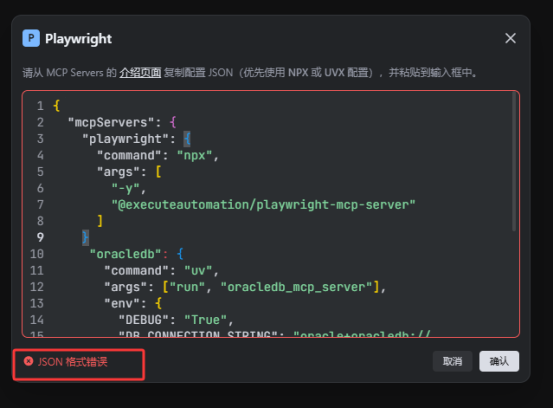
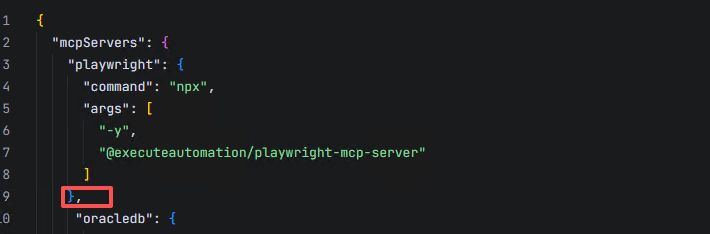
直接拷贝到现有的MCP中,会出现以下错误,因为缺少了逗号
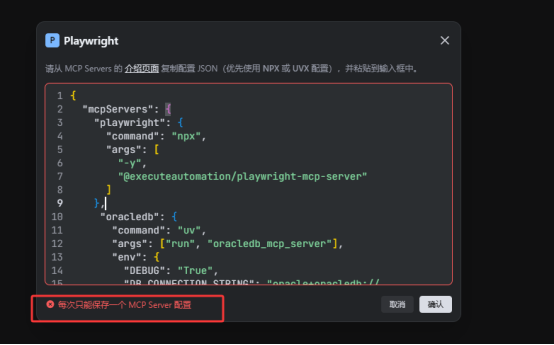
加了逗号后,还会提示
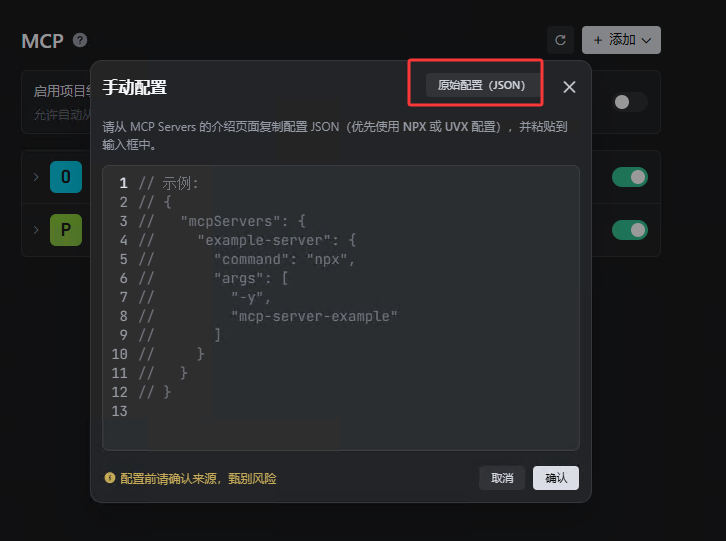
我们解决办法,打开MCP,点添加——>手动添加,点原始配置,会打开mcp.json,然后把上面代码拷贝进去
自动生成两个
|
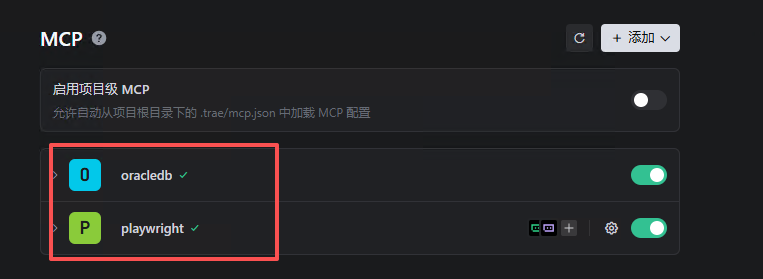
配置参数说明:
DB_CONNECTION_STRING:核心连接串,用于执行SQL查询
TABLE_WHITE_LIST:允许访问的表名列表(必需,安全考虑)
COLUMN_WHITE_LIST:允许访问的字段列表(必需,格式:表名.字段名) QUERY_LIMIT_SIZE:查询返回的最大记录数,默认10条
DEBUG:是否开启调试日志
红色部分:填写自己内容
3.工作原理
- MCP 会在 e:\\自动化测试 目录中执行 python run_oracledb_mcp_server.py 命令
- run_oracledb_mcp_server.py 脚本会先初始化 Oracle Client,使用 Thick 模式
- 然后启动 OracleDB MCP Server,此时它会使用 Thick 模式连接到 Oracle 数据库,避免密码验证类型不支持的问题
4. 验证配置
配置完成后,重启Trae IDE。如果MCP状态显示为绿色"√",说明连接成功。可以在智能体中添加该工具进行测试。
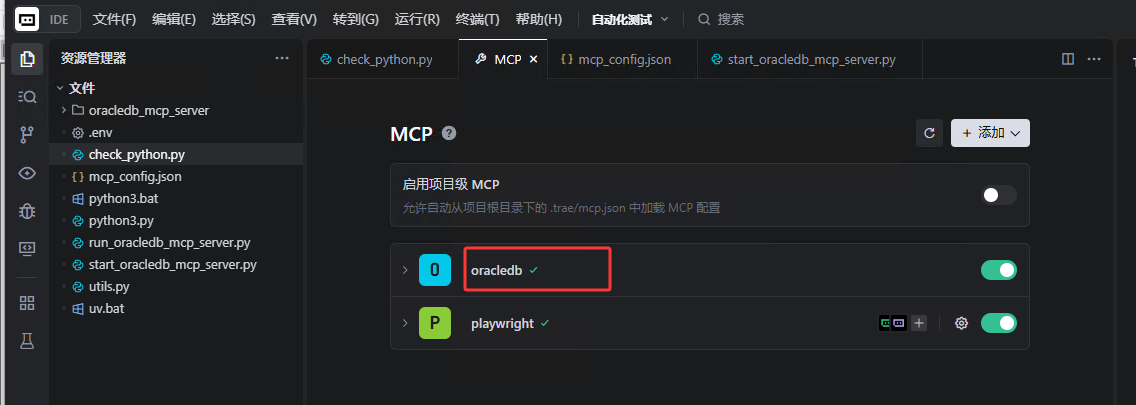
4.注意点
|
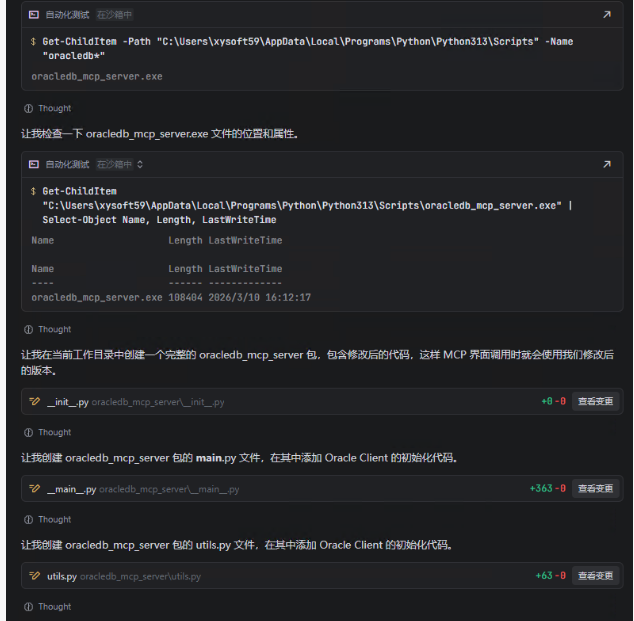
当 MCP 界面调用 oracledb_mcp_server 时,Python 会优先在当前工作目录中查找该包,而不是使用 Python 安装目录中的版本。这样,MCP 界面就会使用我们修改后的版本,从而避免密码验证类型不支持的问题。 |
检查一下几点:
| 在 e:\自动化测试 目录中创建一个 .env 文件,设置必要的环境变量: |
|
在 e:\自动化测试\oracledb_mcp_server 目录中创建了以下文件:
- __init__.py - 包初始化文件 - __main__.py - 主入口文件,添加了 Oracle Client 初始化代码 - utils.py - 工具函数文件,添加了 Oracle Client 初始化代码 |
|
确保在 e:\自动化测试 目录中存在 run_oracledb_mcp_server.py 文件 |
|
若没有可以让智能体创建相应文件
|

欢迎加入 MCP 技术社区!与志同道合者携手前行,一同解锁 MCP 技术的无限可能!
更多推荐
 26
26 0
0- 0


 已为社区贡献2条内容

所有评论(0)