AutoCAD 2021 .NET开发向导工具包完整版

简介:AutoCAD 2021 .NET开发向导工具包(AutoCAD_2021_dotnet_wizards.zip)是一套专为.NET开发者设计的免费二次开发引导工具,集成于Visual Studio环境中,旨在简化AutoCAD插件与应用程序的开发流程。该工具包通过提供可定制的项目模板和功能模块选择机制,支持二维绘图、三维建模、参数化设计及数据交换等核心功能的快速集成,显著提升开发效率。包含的安装文件AutoCADNetWizards.msi可便捷部署至开发环境,配合.NET Framework与AutoCAD .NET API或Object ARX,实现对AutoCAD内部对象和命令的深度控制。适用于工程、建筑与设计领域中需要高度定制化解决方案的开发者,是高效构建专业化AutoCAD扩展应用的重要资源。 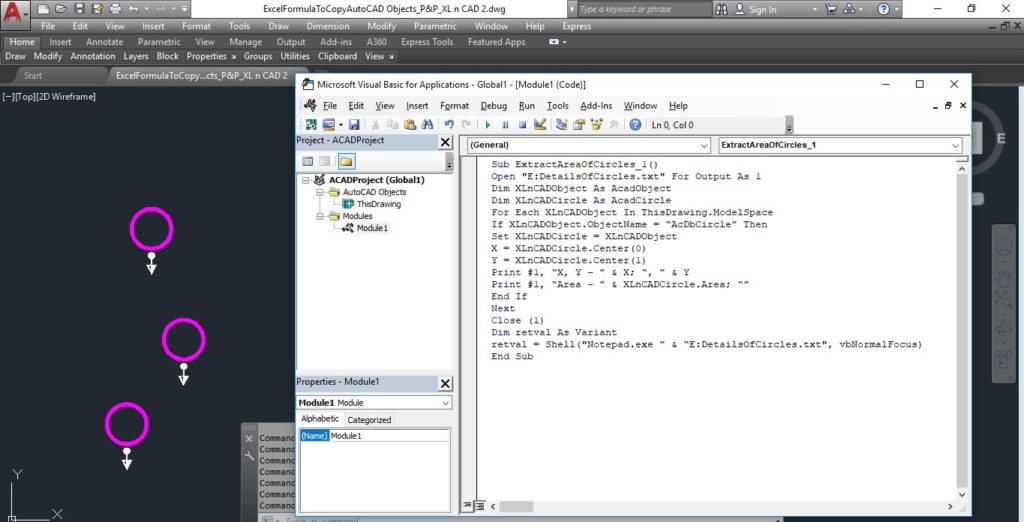
1. AutoCAD二次开发概述
AutoCAD作为全球主流的计算机辅助设计(CAD)平台,其开放的二次开发接口为工程自动化、插件扩展和行业定制提供了强大支持。本章将系统介绍AutoCAD二次开发的核心价值与技术演进路径。通过. NET、ObjectARX、VBA及LISP等多种开发方式的对比,揭示现代开发中以.NET为代表的托管代码在安全性、开发效率和维护性方面的显著优势。重点阐述基于.NET Framework的AutoCAD插件开发整体架构,引出后续章节关于向导模板、API调用、项目结构设计等关键技术内容,为深入实践奠定基础。
2. .NET平台与AutoCAD集成原理
AutoCAD作为全球领先的计算机辅助设计(CAD)软件,长期以来依赖C++语言开发其核心功能。随着技术演进,Autodesk逐步引入了对.NET平台的支持,使开发者能够使用C#等高级语言进行插件开发。这一转变不仅降低了开发门槛,也提升了代码的可维护性与安全性。然而,要真正理解并高效利用.NET在AutoCAD中的集成能力,必须深入掌握其底层交互机制、运行时模型以及不同API架构之间的差异。
本章将系统解析.NET平台如何与AutoCAD实现无缝集成,重点剖析COM接口桥接技术、托管包装器的工作流程,并对比ObjectARX与.NET API的核心特性。同时,从实际工程角度出发,探讨开发模式的选择依据,帮助团队在性能、安全性和维护成本之间做出合理权衡。
2.1 .NET与AutoCAD的交互机制
AutoCAD原生内核基于C++编写,运行于非托管环境,而.NET应用则运行在公共语言运行时(CLR)之上,属于托管环境。两者处于不同的内存管理和执行模型中,因此实现跨平台通信需要特定的互操作机制。.NET与AutoCAD之间的交互主要依赖于组件对象模型(COM)接口和托管包装器(Managed Wrapper),通过这些技术手段构建起一座连接托管代码与本地AutoCAD服务的桥梁。
该机制的核心在于:AutoCAD暴露一系列COM可见的接口,.NET程序通过引用这些接口调用底层功能;与此同时,Autodesk提供了高度封装的托管类库(如 AcMgd.dll 和 AcDbMgd.dll ),使得开发者无需直接处理复杂的指针或内存管理问题,即可完成图形创建、事务控制、用户输入响应等操作。
2.1.1 COM接口与托管代码的桥接技术
COM(Component Object Model)是Windows平台下实现跨语言组件通信的标准机制。AutoCAD自R14版本起便支持COM自动化接口,允许外部应用程序通过IDispatch调用其公开方法。在.NET环境中,可以通过“添加COM引用”的方式导入 AutoCAD Type Library ,从而生成互操作程序集(Interop Assembly),实现对AutoCAD对象的访问。
COM互操作基本流程
using Autodesk.AutoCAD.Interop;
using Autodesk.AutoCAD.Interop.Common;

// 启动或获取正在运行的AutoCAD实例
 AcadApplication acadApp = (AcadApplication)Marshal.GetActiveObject("AutoCAD.Application");

// 获取当前文档
 AcadDocument doc = acadApp.ActiveDocument;

// 创建一个圆
 object center = new double[] { 0, 0, 0 };
 double radius = 5.0;
 AcadCircle circle = doc.ModelSpace.AddCircle(center, radius);

// 刷新视图
 acadApp.ZoomAll();
代码逻辑逐行分析:
- 第1–2行:引入AutoCAD的COM互操作命名空间。
- 第6行:
Marshal.GetActiveObject用于获取当前已启动的AutoCAD进程实例。若未启动,则抛出异常。也可使用new AcadApplicationClass()启动新实例。- 第9行:获取活动文档对象,用于后续操作。
- 第13–15行:定义圆心坐标和半径,调用
ModelSpace.AddCircle方法添加圆形实体。- 第18行:刷新显示区域,确保新增图形可见。
| 参数 | 类型 | 描述 |
|---|---|---|
center |
object (double数组) |
表示三维点的数组,顺序为X、Y、Z |
radius |
double |
圆的半径值,单位由当前绘图单位决定 |
此方法虽然简单直观,但存在显著局限:
- 性能较低,因每次调用都涉及封送(marshaling)开销;
- 缺乏类型安全,参数需手动包装为 object ;
- 不支持高级数据库操作(如块表记录、事务提交等)。
为此,Autodesk推出了基于.NET的托管API,从根本上改善开发体验。
桥接机制流程图(Mermaid)
graph TD
    A[.NET C# 应用程序] --> B{是否使用 COM?}
    B -- 是 --> C[调用 Interop 程序集]
    C --> D[通过 IDispatch 调用 AutoCAD COM 接口]
    D --> E[AutoCAD 原生 C++ 内核]
    B -- 否 --> F[引用 AcMgd.dll / AcDbMgd.dll]
    F --> G[托管包装器层]
    G --> H[P/Invoke 或内部指针调用]
    H --> E
上述流程图展示了两种主要交互路径: COM自动化路径 适用于轻量级脚本控制;而 托管包装器路径 更适合深度集成和复杂插件开发。
此外,.NET运行时通过Runtime Callable Wrapper(RCW)自动处理COM对象生命周期,隐藏了 AddRef 和 Release 调用细节。但在频繁操作大量实体时,仍建议显式释放资源以避免内存累积。
2.1.2 AutoCAD运行时环境中的.NET宿主模型
当AutoCAD加载一个.NET插件(DLL)时,它并不会启动独立的CLR实例,而是由AutoCAD进程内部初始化一个CLR宿主环境。这个过程称为“CLR Hosting”,即AutoCAD作为宿主进程承载.NET运行时。
宿主初始化流程
AutoCAD在首次加载.NET程序集时会触发以下步骤:
- 检查目标框架兼容性(如.NET Framework 4.8);
- 加载CLR运行时(通过
mscoree.dll); - 初始化AppDomain,默认为
Default Domain; - JIT编译IL代码并执行入口点(通常是命令方法);
这一机制保证了.NET代码可以直接访问AutoCAD的内存空间和对象句柄,但也带来了线程模型上的限制——所有.NET插件必须遵循 单线程单元(STA)模型 ,否则可能导致UI冻结或异常崩溃。
示例:注册命令并绑定到AutoCAD
using Autodesk.AutoCAD.Runtime;
using Autodesk.AutoCAD.ApplicationServices.Core;
using Autodesk.AutoCAD.DatabaseServices;
using Autodesk.AutoCAD.EditorInput;

[assembly: CommandMethod("MyPlugin", "DrawLine", CommandFlags.Modal)]

public class LineCommand
{
    [CommandMethod("DrawSimpleLine")]
    public void DrawLine()
    {
        var doc = Application.DocumentManager.MdiActiveDocument;
        var db = doc.Database;
        var ed = doc.Editor;

        using (var tr = db.TransactionManager.StartTransaction())
        {
            var bt = (BlockTable)tr.GetObject(db.BlockTableId, OpenMode.ForRead);
            var btr = (BlockTableRecord)tr.GetObject(bt[BlockTableRecord.ModelSpace], OpenMode.ForWrite);

            var line = new Line(new Point3d(0, 0, 0), new Point3d(100, 50, 0));
            btr.AppendEntity(line);
            tr.AddNewlyCreatedDBObject(line, true);

            tr.Commit();
        }

        ed.WriteMessage("\n直线绘制完成!");
    }
}
代码逻辑逐行解读:
[assembly: CommandMethod(...)]:程序集级属性,声明全局命令组。[CommandMethod("DrawSimpleLine")]:标记方法为可执行命令,在AutoCAD命令行输入即可调用。Application.DocumentManager.MdiActiveDocument:获取当前激活文档上下文。db.TransactionManager.StartTransaction():开启事务,确保数据库一致性。tr.GetObject(...):安全获取数据库对象引用,指定打开模式(只读/写)。btr.AppendEntity(line):将新建的线段加入模型空间。tr.AddNewlyCreatedDBObject(...):通知事务管理系统新对象需持久化。tr.Commit():提交更改,写入数据库。ed.WriteMessage(...):向命令行输出提示信息。
| 关键对象 | 作用说明 |
|---|---|
Document |
提供对当前图纸的访问,包含编辑器、数据库等子系统 |
Database |
封装DWG文件的数据结构,所有图形实体均存储于此 |
Editor |
处理用户输入、消息输出及选择集操作 |
Transaction |
实现ACID特性的数据库事务控制机制 |
该模型的关键优势在于:插件代码与AutoCAD共享同一内存地址空间,极大提升了数据访问效率。但由于缺乏隔离性,不当编码可能导致整个AutoCAD进程崩溃。
2.1.3 Application、Document与Database对象的生命周期管理
在AutoCAD .NET API中,三大核心对象构成了应用架构的基础骨架:
- Application :代表整个AutoCAD会话,全局唯一;
- Document :对应一个打开的DWG文件,可多文档并存;
- Database :封装单个图纸的所有数据,包括图元、图层、样式等。
它们之间的关系可通过下表清晰表达:
| 对象 | 生命周期范围 | 是否可多实例 | 主要职责 |
|---|---|---|---|
| Application | 全局(进程级) | 单例 | 控制整体行为,管理文档集合 |
| Document | 文档打开期间 | 多实例(MDI) | 提供UI交互接口,关联特定数据库 |
| Database | 与Document绑定 | 多实例 | 存储和管理图形数据 |
生命周期管理要点
-
Application 的稳定性
Application对象在整个AutoCAD运行周期中始终保持有效,通常通过静态属性访问:csharp var app = Application.DocumentManager;
不建议缓存该对象的引用,因其内部状态可能动态变化。 -
Document 的切换与监听
在多文档环境下,应始终通过DocumentManager.MdiActiveDocument获取当前上下文:csharp Application.DocumentManager.DocumentActivated += OnDocActivated; private void OnDocActivated(object sender, DocumentCollectionEventArgs e) { Application.ShowAlertDialog($"切换到了文档:{e.Document.Name}"); } -
Database 的事务依赖
所有对数据库的操作必须在事务上下文中进行。错误示例如下:csharp // ❌ 错误:未使用事务直接修改对象 var line = new Line(...); btr.AppendEntity(line); // 运行时报错:eNotInTransaction
正确做法是始终包裹在 using(Transaction) 块中。
资源泄漏风险与应对策略
由于AutoCAD对象继承自 DisposableWrapper ,必须显式释放非托管资源。常见模式如下:
using (var tr = db.TransactionManager.StartTransaction())
{
    var obj = tr.GetObject(id, OpenMode.ForRead);
    // 使用obj...
} // 自动调用Dispose(),释放句柄
若遗漏 using 语句,可能导致句柄泄漏,最终引发“Too many entities open”错误。
2.2 ObjectARX与.NET API的底层架构对比
尽管.NET API大大简化了AutoCAD二次开发,但对于高性能场景(如大规模建模、实时仿真),许多企业仍倾向于使用传统的ObjectARX(AutoCAD Runtime Extension)。理解两者的底层架构差异,有助于在项目初期做出合理的技术选型。
2.2.1 ObjectARX的C++内核与内存控制优势
ObjectARX是Autodesk官方提供的C++ SDK,允许开发者以插件形式直接嵌入AutoCAD进程。其最大特点是 零中间层 ——所有代码运行在AutoCAD原生堆栈上,享有完全的内存访问权限和最高的执行效率。
核心优势分析
- 极致性能 :无封送调用,函数调用延迟低至纳秒级别;
- 精细内存控制 :可直接分配AcDbObject派生类,避免GC干扰;
- 深度扩展能力 :支持自定义实体(Custom Entity)、反应器(Reactors)、世界空间变换等高级功能;
典型ObjectARX代码片段(C++)
#include "aced.h"
#include "dbmain.h"
#include "dbents.h"

static void CreateLineInModelSpace()
{
    AcDbLine* pLine = new AcDbLine(AcGePoint3d(0,0,0), AcGePoint3d(100,50,0));
    acdbCurDwg()->addEntity(pLine); // 直接添加到当前数据库
    pLine->close(); // 释放对象
}
相比.NET版本,此代码无需事务管理(除非显式开启),且对象创建更为轻量。
但代价是开发难度陡增:需手动管理内存、处理异常、配置复杂的链接环境。
2.2.2 .NET API的封装机制与安全性提升
.NET API本质上是对ObjectARX的 托管封装 ,通过 AcMgd.dll (Application Services)和 AcDbMgd.dll (Database Services)提供高层抽象。
封装层级结构
+----------------------------+
|     .NET C# Developer      |
+-------------+--------------+
              |
     +--------v---------+
     | Managed Wrapper  |
     | (AcMgd/AcDbMgd)  |
     +--------+---------+
              |
     +--------v---------+
     |   ObjectARX C++   |
     |     SDK Layer     |
     +--------+---------+
              |
     +--------v---------+
     | AutoCAD Core Engine |
     +---------------------+
这种分层设计带来了多重好处:
- 类型安全 :所有API均为强类型,减少运行时错误;
- 异常处理统一 :采用try/catch机制替代错误码;
- 垃圾回收集成 :CLR自动管理大部分资源,降低泄漏风险;
然而,这也引入了一定的性能损耗。例如,每次调用 GetObject() 都会生成一个代理对象,背后涉及指针解引用和权限校验。
2.2.3 托管包装器(Managed Wrapper)的工作原理
托管包装器的核心任务是将C++类映射为C#类,同时维持对象标识的一致性。其实现依赖于 C++/CLI桥接层 (也称Mixed Mode Assembly)。
工作机制详解
- 对象映射 :每个托管对象持有一个指向原生C++对象的指针(IntPtr);
- 方法转发 :托管方法调用被转换为对原生虚函数表的调用;
- 生命周期同步 :当托管对象被GC回收时,触发Finalize()清理原生资源;
示例:ObjectId 映射机制
ObjectId lineId = btr.AppendEntity(line);
AcDbEntity nativeEnt = (AcDbEntity)lineId.Wrapper; // 获取底层C++对象指针
此处 Wrapper 属性返回的是一个不透明的 RxObject* 指针,仅供内部使用。
包装器调用流程图(Mermaid)
sequenceDiagram
    participant CSharp as C# Code
    participant Wrapper as Managed Wrapper
    participant ARX as ObjectARX (C++)
    CSharp->>Wrapper: line.GetStartPoint()
    Wrapper->>ARX: line->startPoint()
    ARX-->>Wrapper: 返回 AcGePoint3d
    Wrapper-->>CSharp: 转换为 Point3d 并返回
可见每一次属性访问都需要至少一次跨边界调用,因此在循环中应尽量缓存结果。
2.3 开发模式的选择依据
面对ObjectARX与.NET API两种技术路线,开发者常陷入选择困境。正确的决策应基于功能需求、团队能力和部署环境三方面综合评估。
2.3.1 功能需求与性能要求的权衡分析
| 需求类型 | 推荐方案 | 原因 |
|---|---|---|
| 快速原型开发 | .NET API | 开发速度快,调试方便 |
| 高频实体操作(>10k对象) | ObjectARX | 减少封送开销,提升吞吐量 |
| GUI界面集成 | .NET API | 支持WPF/WinForms,易于构建现代UI |
| 自定义实体开发 | ObjectARX | .NET暂不支持重写draw()方法 |
对于大多数企业级插件(如BIM工具、参数化设计模块),.NET已足够胜任。
2.3.2 团队技术栈与维护成本评估
| 维度 | .NET API | ObjectARX |
|---|---|---|
| 学习曲线 | 低(熟悉C#即可) | 高(需精通C++、RAII、模板) |
| 调试工具 | Visual Studio全功能支持 | 需配合ADN调试符号 |
| 单元测试 | 支持NUnit/xUnit | 几乎不可测 |
| 代码复用率 | 高(可抽离业务逻辑) | 低(紧耦合AutoCAD) |
建议中小型团队优先选用.NET,大型软件厂商可在关键模块采用混合架构。
2.3.3 版本兼容性与部署复杂度考量
.NET插件通常具备良好的向后兼容性,只要目标框架一致,可在多个AutoCAD版本间迁移。而ObjectARX必须针对每个主版本重新编译。
| 项目 | .NET | ObjectARX |
|---|---|---|
| 安装方式 | Copy DLL to plug-ins folder | 需注册到特定版本目录 |
| 依赖项 | .NET Framework | VC++ Redistributable |
| 数字签名 | 支持强名称与Authenticode | 同样支持 |
综上所述,.NET平台已成为AutoCAD二次开发的主流方向,尤其适合追求敏捷交付与长期维护的项目。
3. Visual Studio中.NET向导模板使用方法
在AutoCAD二次开发的工程实践中,高效启动项目是提升开发效率的关键环节。Visual Studio作为主流集成开发环境(IDE),结合Autodesk官方提供的.NET向导模板(AutoCAD .NET Wizards),为开发者提供了高度自动化的项目初始化能力。该向导不仅封装了常见的引用配置、命名空间组织和命令注册逻辑,还通过结构化代码生成机制显著降低了初学者的学习门槛。深入理解其内部工作机制与使用流程,有助于在快速搭建原型的同时,识别潜在的技术瓶颈并实施针对性优化。
3.1 AutoCAD .NET向导模板的功能解析
AutoCAD .NET向导模板是一组由Autodesk发布的Visual Studio扩展工具,通常以 AutoCADNetWizards.msi 安装包形式分发。其核心价值在于将重复性高、易出错的初始配置步骤进行标准化封装,使开发者能够专注于业务逻辑实现而非环境搭建。这一模板系统基于Visual Studio的项目模板引擎构建,支持C#语言下的“Managed Application”、“Class Library”等多种项目类型,并针对AutoCAD运行时特性预设了关键组件。
3.1.1 命令类(ICommand)自动生成机制
向导模板最显著的功能之一是自动生成符合AutoCAD命令规范的托管类。当用户选择创建“AutoCAD Managed C# Application”项目时,向导会默认生成一个继承自静态类且包含 [CommandMethod] 特性的公共方法,该方法被标记为可从AutoCAD命令行调用。
using Autodesk.AutoCAD.Runtime;
using Autodesk.AutoCAD.ApplicationServices;
using Autodesk.AutoCAD.DatabaseServices;

public class MyCommands
{
    [CommandMethod("HELLO")]
    public void HelloCommand()
    {
        var doc = Application.DocumentManager.MdiActiveDocument;
        if (doc != null)
        {
            doc.Editor.WriteMessage("\nHello from AutoCAD .NET!");
        }
    }
}
逻辑分析与参数说明:
[CommandMethod("HELLO")]:此属性由Autodesk.AutoCAD.Runtime命名空间提供,用于将托管方法暴露给AutoCAD命令系统。字符串参数“HELLO”即为用户在命令行输入的触发关键字。Application.DocumentManager.MdiActiveDocument:获取当前活动文档实例,这是访问编辑器、数据库等资源的前提。doc.Editor.WriteMessage():向命令行输出信息,替代标准Console.WriteLine(),因为AutoCAD插件运行于非控制台上下文中。
该机制背后依赖于ObjectARX的 acedRegCmds 接口,在应用程序加载时通过 AssemblyRegistration 过程扫描所有带有 CommandMethod 特性的方法并完成注册。向导模板确保此类注册代码无需手动编写,提升了开发起点的一致性和可靠性。
3.1.2 事件处理与初始化代码的结构化封装
除了命令定义外,向导还自动生成应用程序级别的初始化与清理逻辑。典型的模板结构中包含一个静态构造函数或 Initialize() 方法,用于订阅AutoCAD生命周期事件,如文档打开、保存、关闭等。
[assembly: ExtensionApplication(typeof(MyApp.MyInitializer))]

namespace MyApp
{
    public class MyInitializer : IExtensionApplication
    {
        public void Initialize()
        {
            Application.DocumentManager.DocumentCreated += OnDocumentCreated;
            Application.DocumentManager.DocumentToBeDestroyed += OnDocumentClosed;
            Application.DocumentManager.MdiActiveDocument.Editor.WriteMessage(
                "\nPlugin initialized successfully.");
        }

        private void OnDocumentCreated(object sender, DocumentCollectionEventArgs e)
        {
            e.Document.Editor.WriteMessage($"\nNew document '{e.Document.Name}' created.");
        }

        private void OnDocumentClosed(object sender, DocumentCollectionEventArgs e)
        {
            e.Document.Editor.WriteMessage($"\nDocument '{e.Document.Name}' closed.");
        }

        public void Terminate()
        {
            Application.DocumentManager.DocumentCreated -= OnDocumentCreated;
            Application.DocumentManager.DocumentToBeDestroyed -= OnDocumentClosed;
        }
    }
}
代码逐行解读:
[assembly: ExtensionApplication(...)]:程序集级属性,指示AutoCAD在加载DLL时实例化指定类作为扩展应用入口点。IExtensionApplication接口要求实现Initialize()和Terminate()方法,分别在插件加载和卸载时执行。- 事件订阅采用弱引用模式设计,防止内存泄漏;终止时必须显式取消订阅。
- 输出消息使用
Editor.WriteMessage确保线程安全并与UI同步。
| 事件名称 | 触发时机 | 典型用途 |
|---|---|---|
| DocumentCreated | 新建或打开文档 | 初始化文档专属资源 |
| DocumentToBeDestroyed | 文档即将关闭 | 清理缓存、释放句柄 |
| BeginOpen | 开始读取DWG文件 | 显示进度条或拦截非法格式 |
| CommandWillStart | 命令执行前 | 权限检查或状态预判 |
graph TD
    A[AutoCAD启动] --> B{加载插件DLL}
    B --> C[查找ExtensionApplication]
    C --> D[调用Initialize()]
    D --> E[注册事件监听器]
    E --> F[等待用户交互]
    F --> G[响应DocumentCreated]
    G --> H[执行自定义逻辑]
    H --> I[直到Terminate()被调用]
该流程图展示了从插件加载到事件响应的完整生命周期路径,强调了向导模板如何通过预置结构简化复杂事件系统的接入过程。
3.1.3 调试配置与外部工具集成策略
向导模板在项目属性中自动配置调试选项,使得F5即可直接启动AutoCAD实例并加载当前编译的DLL。这种“启动外部程序”模式极大提升了迭代速度。
Visual Studio调试设置示例:
- 调试 → 启动外部程序 :
C:\Program Files\Autodesk\AutoCAD 2024\acad.exe - 命令行参数 (可选):
/nologo /nosplash "C:\Test.dwg" - 工作目录 :设为AutoCAD安装路径以保证依赖解析正确
此外,向导还会配置必要的引用:
<Reference Include="acmgd">
  <HintPath>$(ACADSDK)\acmgd.dll</HintPath>
  <Private>False</Private>
</Reference>
<Reference Include="acdbmgd">
  <HintPath>$(ACADSDK)\acdbmgd.dll</HintPath>
  <Private>False</Private>
</Reference>
其中 $(ACADSDK) 为环境变量,指向AutoCAD开发头文件与库目录。 <Private>False</Private> 表示不复制这些程序集到输出目录,避免版本冲突。
这种自动化配置减少了手动查找DLL路径的时间成本,同时提高了跨机器部署的兼容性。然而,若团队使用不同版本AutoCAD,则需引入条件编译或NuGet包管理进一步增强灵活性。
3.2 向导驱动的项目创建流程
借助向导模板,开发者可以在几分钟内完成一个功能完整的AutoCAD插件项目的搭建。整个过程涵盖项目类型选择、引用注入、命名空间组织及加载机制设定等多个层面。
3.2.1 新建“AutoCAD Managed C# Application”项目
在成功安装 AutoCADNetWizards.msi 后,Visual Studio的“新建项目”对话框中会出现专属模板类别。选择“AutoCAD Managed C# Application”后,IDE将执行以下操作序列:
- 创建基于
.NET Framework 4.8的目标框架项目(默认) - 添加对
acmgd.dll、acdbmgd.dll和accoremgd.dll的引用 - 自动生成带有
[CommandMethod]的命令类 - 插入
IExtensionApplication实现类用于初始化 - 配置调试器启动路径为本地AutoCAD可执行文件
该流程通过 .vstemplate 文件定义,其内部XML结构如下所示:
<TemplateContent>
  <Project TargetFileName="AcadPlugin.csproj" File="AcadPlugin.csproj" ReplaceParameters="true">
    <ProjectItem ReplaceParameters="true" TargetFileName="MyCommands.cs">MyCommands.cs</ProjectItem>
    <ProjectItem ReplaceParameters="true" TargetFileName="MyAppInitializer.cs">MyAppInitializer.cs</ProjectItem>
  </Project>
</TemplateContent>
每个 ProjectItem 对应一个源码文件模板,支持参数替换(如 $rootnamespace$ )。这使得每次新建项目时都能生成唯一命名空间而无需人工干预。
3.2.2 模板中预置的命名空间与引用配置
向导模板遵循清晰的命名约定,通常采用 CompanyName.ProductName.Commands 的形式组织代码。默认引用包括:
| 程序集 | 作用 |
|---|---|
acmgd.dll |
提供Application、Editor、Document等高层服务 |
acdbmgd.dll |
封装Database、Transaction、Entity等底层图形数据操作 |
accoremgd.dll |
包含核心运行时服务,如命令调度、注册表访问 |
这些引用均设置为“不复制本地”(Copy Local = False),意味着运行时需依赖全局程序集缓存(GAC)或AutoCAD安装目录中的同名DLL。此举虽节省磁盘空间,但也带来版本绑定风险——若目标机器缺少对应版本,则会导致 FileNotFoundException 。
因此建议在企业级项目中改用NuGet方式管理依赖,例如通过 Autodesk.AutoCAD.NET.SDK 包实现版本锁定与集中更新。
3.2.3 命令组注册与DLL加载方式设定
向导生成的项目默认采用“私有加载”模式,即通过 LOAD 命令手动加载DLL,或通过 APPLOAD 对话框添加至启动列表。但对于需要自动加载的场景,应配置注册表项实现持久化注册。
Windows注册表路径示例:
HKEY_CURRENT_USER\Software\Autodesk\AutoCAD\R24.0\ACAD-9001:409\Applications\MyPlugin
关键键值:
- DESCRIPTION :字符串,“My AutoCAD Plugin”
- LOADCTRLS :DWORD, 14 表示“随AutoCAD启动加载”
- MANAGED :DWORD, 1 标识为托管程序集
- PATH :字符串, C:\Plugins\MyPlugin.dll
也可通过代码动态注册:
Microsoft.Win32.RegistryKey key;
key = Microsoft.Win32.Registry.CurrentUser.OpenSubKey(
    @"Software\Autodesk\AutoCAD\R24.0\ACAD-9001:409\Applications", true);
key.CreateSubKey("MyPlugin");
key.SetValue("DESCRIPTION", "MyPlugin");
key.SetValue("LOADCTRLS", 14, Microsoft.Win32.RegistryValueKind.DWord);
key.SetValue("MANAGED", 1, Microsoft.Win32.RegistryValueKind.DWord);
key.SetValue("PATH", @"C:\Plugins\MyPlugin.dll");
这种方式适合安装程序集成,但在UAC启用环境下需管理员权限才能写入注册表。
3.3 自定义命令与功能扩展实践
一旦项目基础结构就绪,便可开始添加实际功能模块。向导提供的脚手架支持无缝扩展新命令、绘制实体及调试会话控制。
3.3.1 添加新命令并绑定至AutoCAD命令行
新增命令只需在同一类或新类中添加带有 [CommandMethod] 的方法。支持多种命令模式:
[CommandMethod("DRAWLINE", CommandFlags.Modal)]
public void DrawLineCommand()
{
    var doc = Application.DocumentManager.MdiActiveDocument;
    var db = doc.Database;
    var ed = doc.Editor;

    PromptPointResult ppr = ed.GetPoint("\nSpecify start point: ");
    if (ppr.Status != PromptStatus.OK) return;

    Point3d startPoint = ppr.Value;

    ppr = ed.GetPoint("\nSpecify end point: ");
    if (ppr.Status != PromptStatus.OK) return;

    Point3d endPoint = ppr.Value;

    using (Transaction tr = db.TransactionManager.StartTransaction())
    {
        BlockTable bt = (BlockTable)tr.GetObject(db.BlockTableId, OpenMode.ForRead);
        BlockTableRecord btr = (BlockTableRecord)tr.GetObject(bt[BlockTableRecord.ModelSpace], OpenMode.ForWrite);

        Line line = new Line(startPoint, endPoint);
        btr.AppendEntity(line);
        tr.AddNewlyCreatedDBObject(line, true);

        tr.Commit();
    }
}
参数说明:
- CommandFlags.Modal :确保命令独占输入焦点,防止与其他命令干扰。
- PromptPointResult :封装用户输入结果, Status 枚举判断是否成功。
- using(Transaction...) :确保事务即使异常也能回滚,保护数据库一致性。
3.3.2 利用向导生成实体绘制功能模块
部分高级向导版本支持“Add Entity Drawing Command”向导页,可引导生成矩形、圆、文本等常见实体绘制逻辑。其本质仍是调用 DatabaseServices API完成对象插入。
例如生成圆形命令:
[CommandMethod("DRAWCIRCLE")]
public void DrawCircle()
{
    Editor ed = Application.DocumentManager.MdiActiveDocument.Editor;
    PromptPointResult center = ed.GetPoint("\nEnter center point: ");
    if (center.Status != PromptStatus.OK) return;

    PromptDoubleResult radius = ed.GetDistance("\nEnter radius: ", center.Value);
    if (radius.Status != PromptStatus.OK) return;

    using (Transaction tr = HostApplicationServices.WorkingDatabase.TransactionManager.StartTransaction())
    {
        BlockTableRecord btr = (BlockTableRecord)tr.GetObject(
            HostApplicationServices.WorkingDatabase.BlockTableId,
            OpenMode.ForWrite);

        Circle circle = new Circle(center.Value, Vector3d.ZAxis, radius.Value);
        btr.AppendEntity(circle);
        tr.AddNewlyCreatedDBObject(circle, true);

        tr.Commit();
    }
}
该模块展示了如何结合交互输入与图形数据库操作,形成闭环功能单元。
3.3.3 调试会话启动与断点捕获技巧
由于插件运行在AutoCAD进程中,常规调试需配置“启动外部程序”。推荐做法:
- 在
MyCommands类中插入System.Diagnostics.Debugger.Launch(); - 编译后在AutoCAD中执行命令
- 弹出“选择调试器”对话框,连接到Visual Studio实例
或直接在VS中设置:
- 调试属性 → 启动外部程序 → acad.exe
- 工作目录 → AutoCAD安装路径
- 设置断点后按F5自动启动并附加进程
sequenceDiagram
    participant VS as Visual Studio
    participant ACAD as AutoCAD Process
    participant PLUGIN as MyPlugin.dll

    VS->>ACAD: 启动 acad.exe
    ACAD->>PLUGIN: 加载 DLL 并解析 CommandMethod
    PLUGIN->>VS: 断点命中,暂停执行
    VS->>PLUGIN: 单步调试,查看变量状态
    PLUGIN->>ACAD: 继续执行直至完成
此序列图揭示了调试器与宿主进程之间的协同机制,突出了向导在配置阶段所做的前置准备如何直接影响后期调试体验。
3.4 模板局限性与手动优化路径
尽管向导极大提升了开发效率,但其生成代码存在一定的通用性过强、缺乏最佳实践等问题,需在生产环境中进行重构与增强。
3.4.1 自动生成代码的冗余问题识别
典型问题包括:
- 多余的命名空间嵌套(如 MyCompany.MyProduct.MyProduct.MyCommands )
- 未使用 using 语句包裹 Transaction 导致潜在资源泄露
- 所有命令集中在一个类中,违反单一职责原则
改进方案:
// 分离命令类
public static class LineCommands { /*...*/ }
public static class CircleCommands { /*...*/ }
3.4.2 手动重构以支持多文档环境
原始模板常假设单文档操作,未考虑MdiActiveDocument切换。应改为传参或事件驱动:
[CommandMethod("PROCESSALLDOCS")]
public void ProcessAllDocuments()
{
    foreach (Document doc in Application.DocumentManager)
    {
        doc.SendStringToExecute("_-ZOOM _EXTENTS ", false, false, false);
    }
}
3.4.3 异常处理机制的增强与日志集成
向导代码普遍缺少异常捕获。应增加try-catch块并集成NLog/Serilog记录错误堆栈:
try
{
    // drawing logic
}
catch (Exception ex)
{
    Application.DocumentManager.MdiActiveDocument.Editor.WriteMessage($"\nError: {ex.Message}");
    Logger.Error(ex, "Failed to draw entity");
}
综上所述,向导模板是理想的起点,但真正的专业开发始于对其输出的批判性审视与持续优化。
4. AutoCADNetWizards.msi安装与配置流程
在进行 AutoCAD 二次开发的过程中,Visual Studio 开发环境的高效集成至关重要。而 AutoCADNetWizards.msi 安装包正是实现这一目标的关键组件之一。该 MSI 安装程序由 Autodesk 提供,用于将 AutoCAD .NET 向导模板(如“AutoCAD Managed C# Application”)注册到 Visual Studio 中,从而允许开发者快速创建符合 AutoCAD 插件规范的项目结构。本章节系统性地讲解从环境准备、安装部署、验证测试到多版本共存策略的完整流程,帮助开发者规避常见陷阱,建立稳定可靠的开发基础。
4.1 安装包部署前的环境准备
在执行 AutoCADNetWizards.msi 安装之前,必须确保开发主机具备完整的依赖链支持。否则即便安装过程看似成功,也可能导致向导无法出现在 Visual Studio 的新建项目对话框中,或生成的项目引用缺失关键 DLL 文件。因此,环境预检是保障后续开发顺畅的第一步。
4.1.1 确认Visual Studio版本支持范围(2017/2019/2022)
AutoCADNetWizards.msi 并非兼容所有版本的 Visual Studio,其支持情况取决于具体 AutoCAD SDK 的发布年份。以 AutoCAD 2021 及其对应的 SDK 为例,它明确支持以下版本:
| Visual Studio 版本 | 支持状态 | 安装建议 |
|---|---|---|
| Visual Studio 2017 | ✅ 支持 | 推荐使用 Update 33 或更高补丁版本 |
| Visual Studio 2019 | ✅ 支持 | 需启用“.NET 桌面开发”工作负载 |
| Visual Studio 2022 | ⚠️ 有条件支持 | 仅限 64 位版本;需确认 SDK 是否提供适配补丁 |
| Visual Studio 2025 (Preview) | ❌ 不支持 | 当前无官方支持 |
值得注意的是,尽管 MSI 包可能允许在 VS 2022 上运行安装程序,但由于内部模板引擎仍基于旧版 Project System API,部分功能可能存在不稳定现象。为确保兼容性,推荐优先使用 Visual Studio 2019 Community Edition 进行生产级开发。
此外,应避免在同一台机器上混合安装多个不一致的 SDK 工具包,尤其是不同 AutoCAD 主版本(如 2021 和 2025)的 NetWizards,容易造成注册表冲突。
4.1.2 .NET Framework目标框架匹配检查
AutoCAD 的 .NET API 基于传统的 .NET Framework 构建,而非现代的 .NET 5+ 或 .NET Core。因此,必须确保目标开发平台已正确安装并配置相应版本的 .NET Framework。
目前主流 AutoCAD 版本(2021–2025)均要求:
- 最低版本 :.NET Framework 4.8
- 推荐目标框架 :.NET Framework 4.8
- 项目编译目标 :x64 CPU 架构(因 AutoCAD 本身为 64 位应用)
可通过如下 PowerShell 脚本检测本地是否已安装所需框架:
$regPath = "HKLM:\SOFTWARE\Microsoft\NET Framework Setup\NDP\v4\Full"
if (Test-Path $regPath) {
    $version = Get-ItemProperty -Path $regPath -Name Release
    if ($version.Release -ge 528040) {
        Write-Host "✅ .NET Framework 4.8 或更高版本已安装" -ForegroundColor Green
    } else {
        Write-Warning "⚠️ 当前 .NET Framework 版本过低,请升级至 4.8"
    }
} else {
    Write-Error "❌ .NET Framework 4.x 未找到"
}
逻辑分析与参数说明 :
$regPath指向 Windows 注册表中 .NET Framework v4 的全局安装信息节点。Release值是一个整数编码,对应具体的 .NET 版本号。例如:- 528040 → .NET Framework 4.8
- 461814 → .NET Framework 4.7.2
- 若返回值小于 528040,则表明未达到 AutoCAD 所需的最低标准。
若检测失败,需前往 Microsoft 官网下载 .NET Framework 4.8 Runtime 并完成安装后重启系统。
4.1.3 AutoCAD 2021开发组件的注册状态验证
除了 Visual Studio 和 .NET Framework 外,还必须确保 AutoCAD 本身的开发接口组件已在系统中正确注册。这些组件包括核心类库 AcMgd.dll (托管应用程序服务)、 AcDbMgd.dll (数据库服务)以及原生 COM 接口。
可使用以下命令行工具验证类型库注册状态:
regsvr32 "C:\Program Files\Autodesk\AutoCAD 2021\acdbmgd.dll"
regsvr32 "C:\Program Files\Autodesk\AutoCAD 2021\acmgd.dll"
但更推荐使用自动化脚本来批量检查:
using System;
using System.IO;
using Microsoft.Win32;

public class AcadSdkValidator
{
    public static void Validate()
    {
        string acadPath = @"C:\Program Files\Autodesk\AutoCAD 2021";
        string[] requiredLibs = { "acdbmgd.dll", "acmgd.dll", "accoreconsole.dll" };

        foreach (var lib in requiredLibs)
        {
            string fullPath = Path.Combine(acadPath, lib);
            if (!File.Exists(fullPath))
            {
                Console.WriteLine($"❌ 缺失文件: {fullPath}");
                continue;
            }

            var versionInfo = FileVersionInfo.GetVersionInfo(fullPath);
            Console.WriteLine($"✅ 存在: {lib}, 版本: {versionInfo.FileVersion}");
        }

        // 检查 HKEY_CLASSES_ROOT\Interface 下是否存在 IAcadApplication
        using (var key = Registry.ClassesRoot.OpenSubKey("Interface\\{218E0EDB-55D7-42F1-A950-AC51A755512D}"))
        {
            if (key != null)
                Console.WriteLine("✅ COM 接口 IAcadApplication 已注册");
            else
                Console.WriteLine("❌ COM 接口未注册,请重新运行 AutoCAD 安装程序修复");
        }
    }
}
代码逐行解读分析 :
- 使用
Directory和File类检查 AutoCAD 安装目录下的关键 DLL 是否存在;- 利用
FileVersionInfo.GetVersionInfo()获取文件元数据,判断是否为正式发布版本;- 通过
Registry.ClassesRoot.OpenSubKey()查询特定 GUID 对应的 COM 接口注册项,该 GUID 属于IAcadApplication,是 AutoCAD 外部调用的核心入口;- 输出结果可用于诊断 SDK 是否损坏或未完全安装。
此阶段完成后,方可进入下一步的 MSI 安装流程。
graph TD
    A[开始环境准备] --> B{Visual Studio版本检查}
    B -->|VS 2017/2019| C[确认.NET Framework 4.8]
    B -->|VS 2022| D[检查SDK兼容性补丁]
    C --> E[验证AutoCAD DLL存在性]
    E --> F[检查COM接口注册]
    F --> G[准备就绪,进入安装]
上述流程图清晰展示了环境准备的决策路径,有助于团队制定标准化的开发机初始化方案。
4.2 MSI安装过程详解
当所有前置条件满足后,即可启动 AutoCADNetWizards.msi 的图形化安装流程。该过程不仅涉及文件复制,还包括模板注册、注册表写入和 IDE 集成等多个环节。
4.2.1 向导模板在Visual Studio中的注册路径
MSI 安装包会自动识别当前系统中已安装的 Visual Studio 实例,并将模板写入相应的目录结构中。典型的注册路径如下:
| VS 版本 | 模板根路径 |
|---|---|
| Visual Studio 2019 | %USERPROFILE%\Documents\Visual Studio 2019\Templates\ProjectTemplates\Visual C# |
| Visual Studio 2022 | %USERPROFILE%\Documents\Visual Studio 2022\Templates\ProjectTemplates\Visual C# |
安装过程中,MSI 会在上述目录下创建名为 Autodesk 的子文件夹,并放入以下模板包:
AcadAppTemplate.vstemplateAcadCmdTemplate.vstemplate- 相关图标资源与示例代码
这些 .vstemplate 文件是 Visual Studio 项目模板的核心描述文件,包含 <TemplateContent> 标签定义项目结构、引用列表及初始类代码。
4.2.2 注册表项写入与模板目录结构说明
安装期间,MSI 会向 Windows 注册表写入多项配置,用于通知 Visual Studio 加载新模板。关键注册表路径如下:
HKEY_CURRENT_USER\Software\Microsoft\VisualStudio\<版本>.0_Config\
    \Projects\
        {FAE04EC0-301F-11D3-BF4B-00C04F79EFBC}\AddItemTemplates\TemplateDirs\
            \{GUID}\@="Autodesk AutoCAD .NET Wizards"
其中 {FAE04EC0-...} 是 C# 项目的类别 GUID,而嵌套的 {GUID} 指向具体模板唯一标识符。
模板的实际文件结构如下所示:
Autodesk\
├── Icons\
│   ├── CadAppIcon.ico
│   └── CmdIcon.png
├── Templates\
│   ├── CSharp\
│   │   ├── AcadApp\
│   │   │   ├── Program.cs
│   │   │   ├── AssemblyInfo.cs
│   │   │   └── AcadAppTemplate.vstemplate
│   │   └── AcadCommand\
│   │       ├── MyCommands.cs
│   │       └── AcadCmdTemplate.vstemplate
└── Wizard.dll
Wizard.dll 是一个自定义向导程序集,可在用户创建项目时动态修改输出内容,例如自动添加对 acmgd.dll 的引用。
4.2.3 安装失败常见错误码及修复方案
在实际部署中,常遇到以下典型错误:
| 错误码 | 含义 | 解决方法 |
|---|---|---|
| 1603 | 通用安装失败 | 查看 %TEMP%\AutoCADNetWizards.log 日志文件 |
| 1706 | 无法找到安装包 | 确保 MSI 文件未被移动或损坏 |
| 1935 | .NET 程序集注册失败 | 以管理员身份运行 CMD 执行 msiexec /i AutoCADNetWizards.msi REBOOT=ReallySuppress |
| 1001 | 自定义操作失败 | 关闭所有 Visual Studio 实例后再安装 |
特别地,若日志中出现 "Could not write to registry" 错误,通常是由于 UAC 权限限制所致。此时应右键选择“以管理员身份运行”MSI 安装程序。
此外,还可使用内置的修复命令:
msiexec /f AutoCADNetWizards.msi
参数说明:
-/f表示重新安装现有产品(force reinstall)
- 可替换为/fv仅重装文件,/fr重装注册表等细粒度选项
通过上述机制,可有效恢复因意外中断导致的注册丢失问题。
| 步骤 | 操作内容 | 预期结果 |
|------|----------|----------|
| 1 | 以管理员身份运行 MSI | 弹出安装向导界面 |
| 2 | 选择“Install”按钮 | 开始文件解压与注册 |
| 3 | 等待进度条完成 | 显示“Setup was successful” |
| 4 | 启动 Visual Studio | 在新建项目中可见“AutoCAD”模板分类 |
4.3 配置验证与问题排查
即使安装顺利完成,也需进一步验证模板是否真正生效。
4.3.1 在IDE中查看是否出现AutoCAD项目模板
打开 Visual Studio,依次点击:
File > New > Project
在语言栏选择 “C#”,然后在项目类型筛选器中搜索 “AutoCAD”。正常情况下会出现两个模板:
- AutoCAD Managed C# Application
- AutoCAD .NET Command Plug-in
若未显示,尝试以下操作:
- 清除 Visual Studio 项目缓存:
cmd devenv /installvstemplates - 重启 Visual Studio
- 再次检查模板列表
该命令会强制重建所有项目模板索引,适用于模板“存在但不可见”的场景。
4.3.2 测试新建项目能否正确引用AcMgd.dll/AcDbMgd.dll
创建一个新项目后,展开 “References” 节点,应能看到以下三项关键引用:
accoremanaged.dllAcMgd.dllAcDbMgd.dll
若引用显示黄色警告图标,说明路径解析失败。此时需要手动修正引用路径:
<ItemGroup>
  <Reference Include="acdbmgd">
    <SpecificVersion>false</SpecificVersion>
    <HintPath>C:\Program Files\Autodesk\AutoCAD 2021\acdbmgd.dll</HintPath>
  </Reference>
  <Reference Include="acmgd">
    <SpecificVersion>false</SpecificVersion>
    <HintPath>C:\Program Files\Autodesk\AutoCAD 2021\acmgd.dll</HintPath>
  </Reference>
</ItemGroup>
参数说明 :
-SpecificVersion=false允许运行时绑定任意微版本更新
-HintPath明确指定物理路径,防止 GAC 查找失败
4.3.3 清理缓存与重置VS实验实例的方法
Visual Studio 使用“实验实例”机制隔离扩展插件测试环境。若此前测试过其他 CAD 插件,可能导致模板加载混乱。
可使用以下命令清除实验实例:
devenv /resetuserdata
devenv /clearcache
⚠️ 注意:
/resetuserdata会删除所有用户设置,请谨慎使用
对于专门调试插件的场景,推荐使用独立实验实例:
devenv /rootsuffix Exp
这将启动一个带有 “Exp” 后缀的 Visual Studio 实例,专用于测试尚未发布的扩展。
flowchart LR
    A[启动验证流程] --> B{模板是否可见?}
    B -- 是 --> C[创建新项目]
    B -- 否 --> D[运行 devenv /installvstemplates]
    D --> E[重启 VS]
    C --> F{引用是否正常?}
    F -- 是 --> G[编译测试通过]
    F -- 否 --> H[手动设置 HintPath]
    H --> I[重新生成]
    I --> G
    G --> J[验证完成]
该流程图为问题排查提供了结构化指导,适合纳入团队 SOP 文档。
4.4 多版本共存与隔离策略
企业环境中常需同时维护多个 AutoCAD 版本的插件开发任务,如何实现安全共存成为关键挑战。
4.4.1 不同AutoCAD版本对应向导的并行安装
理论上,不同年份的 AutoCADNetWizards.msi (如 2021 与 2025)可以共存,因其注册的模板 GUID 不同。但实践中建议采用以下策略:
- 时间维度隔离 :同一时段只激活一个版本的开发环境
- 空间维度隔离 :使用虚拟机或容器分别封装不同 SDK
若必须共存,可借助符号链接区分引用路径:
mklink /D "C:\AcadSDK\2021" "C:\Program Files\Autodesk\AutoCAD 2021"
mklink /D "C:\AcadSDK\2025" "C:\Program Files\Autodesk\AutoCAD 2025"
随后在项目文件中通过条件编译控制引用:
<Choose>
  <When Condition="'$(Configuration)' == 'Debug2021'">
    <ItemGroup>
      <Reference Include="acdbmgd">
        <HintPath>C:\AcadSDK\2021\acdbmgd.dll</HintPath>
      </Reference>
    </ItemGroup>
  </When>
  <When Condition="'$(Configuration)' == 'Debug2025'">
    <ItemGroup>
      <Reference Include="acdbmgd">
        <HintPath>C:\AcadSDK\2025\acdbmgd.dll</HintPath>
      </Reference>
    </ItemGroup>
  </When>
</Choose>
4.4.2 使用独立开发沙箱避免插件冲突
推荐使用 Docker 或 Hyper-V 创建轻量级 Windows 沙箱环境,每个环境仅安装单一 AutoCAD 版本及其 SDK。示例 Dockerfile(需 Windows 容器支持):
FROM mcr.microsoft.com/windows/servercore:ltsc2019

COPY ["AutoCAD_2021_English_Win_64bit_dlm.sfx.exe", "setup.exe"]
RUN setup.exe -q

COPY ["AutoCADNetWizards_2021.msi", "."]
RUN msiexec /i AutoCADNetWizards_2021.msi /quiet

CMD ["cmd"]
虽然目前尚不能完整运行 AutoCAD GUI,但可用于自动化构建与单元测试。
4.4.3 GAC中程序集版本绑定策略调整
当多个版本的 acdbmgd.dll 被注册到全局程序集缓存(GAC)时,可能出现版本冲突。可通过 app.config 设置绑定重定向:
<configuration>
  <runtime>
    <assemblyBinding xmlns="urn:schemas-microsoft-com:asm.v1">
      <dependentAssembly>
        <assemblyIdentity name="acdbmgd" publicKeyToken="8cc19a92584459e0" culture="neutral"/>
        <bindingRedirect oldVersion="0.0.0.0-255.255.255.255" newVersion="24.0.0.0"/>
      </dependentAssembly>
    </assemblyBinding>
  </runtime>
</configuration>
参数说明:
-publicKeyToken必须准确匹配原始 DLL 的强名称签名
-bindingRedirect将所有请求重定向至指定版本,避免加载错误
结合 fuslogvw.exe (Assembly Binding Log Viewer),可深入分析加载失败原因。
综上所述, AutoCADNetWizards.msi 的安装不仅是简单的文件复制,而是一套涵盖环境校验、注册管理、模板集成与长期维护的系统工程。掌握上述细节,方能构建稳健高效的 AutoCAD .NET 开发体系。
5. .NET Framework基础在AutoCAD开发中的应用
AutoCAD的二次开发已全面迈入托管代码时代,基于.NET Framework构建的插件不仅提升了开发效率,也增强了系统的稳定性与安全性。作为支撑整个AutoCAD .NET API运行的基础平台,.NET Framework为开发者提供了丰富的类库、强大的内存管理机制以及灵活的数据持久化能力。深入理解并合理运用这些核心技术,是实现高性能、高可维护性插件的关键所在。本章将从核心类库融合、内存资源控制到配置数据处理三个维度,系统阐述如何将.NET Framework的核心能力有效应用于AutoCAD开发实践中。
5.1 核心类库与AutoCAD对象模型的融合
在AutoCAD .NET开发中,虽然主要操作集中在 Autodesk.AutoCAD.DatabaseServices 等专用命名空间上,但底层仍严重依赖于.NET Framework提供的通用编程结构。集合类型、委托事件、异步模型等语言级特性,在提升代码组织性和响应性能方面发挥着不可替代的作用。通过将这些标准类库与AutoCAD对象模型有机结合,可以显著增强插件的扩展性与用户体验。
5.1.1 利用集合与泛型管理图形实体容器
在实际开发中,经常需要批量处理图形实体(如选择集中的所有圆、特定图层上的多段线),此时使用传统的数组或非泛型集合容易引发类型转换错误和性能损耗。而借助.NET中的泛型集合(如 List<T> 、 Dictionary<TKey, TValue> )不仅能保证类型安全,还能提高遍历和查找效率。
例如,以下代码演示了如何使用 List<ObjectId> 来存储用户选择的一组实体,并进一步按类别分类:
using Autodesk.AutoCAD.ApplicationServices;
using Autodesk.AutoCAD.DatabaseServices;
using Autodesk.AutoCAD.EditorInput;
using System.Collections.Generic;

[CommandMethod("ClassifyEntities")]
public void ClassifySelectedEntities()
{
    Document doc = Application.DocumentManager.MdiActiveDocument;
    Database db = doc.Database;
    Editor ed = doc.Editor;

    // 获取用户选择
    PromptSelectionResult res = ed.GetSelection();
    if (res.Status != PromptStatus.OK) return;

    SelectionSet selSet = res.Value;
    ObjectId[] ids = selSet.GetObjectIds();

    // 使用泛型集合分类存储
    var circles = new List<ObjectId>();
    var lines = new List<ObjectId>();
    var polylines = new List<ObjectId>();

    using (Transaction tr = db.TransactionManager.StartTransaction())
    {
        foreach (ObjectId id in ids)
        {
            Entity ent = tr.GetObject(id, OpenMode.ForRead) as Entity;
            if (ent == null) continue;

            switch (ent)
            {
                case Circle _:
                    circles.Add(id);
                    break;
                case Line _:
                    lines.Add(id);
                    break;
                case Polyline _:
                    polylines.Add(id);
                    break;
            }
        }

        tr.Commit();
    }

    // 输出统计信息
    ed.WriteMessage($"\n共选中:圆 {circles.Count} 个,直线 {lines.Count} 条,多段线 {polylines.Count} 条");
}
逻辑分析与参数说明:
List<ObjectId>是强类型的泛型列表,避免了装箱拆箱带来的性能损失。switch pattern matching(C# 7+)用于简洁判断实体类型,提升可读性。- 在事务内访问每个
ObjectId对应的实体时,采用只读模式(OpenMode.ForRead),确保不会意外修改数据库。 - 最终结果可用于后续处理,如批量修改属性、导出报表等。
| 集合类型 | 适用场景 | 性能特点 |
|---|---|---|
List<T> |
有序列表,频繁添加/索引访问 | O(1) 索引,O(n) 查找 |
HashSet<T> |
去重、快速存在性判断 | O(1) 平均查找 |
Dictionary<TKey,TValue> |
键值映射,如 ObjectId → 名称 | 快速检索 |
SortedDictionary<TKey,TValue> |
排序键值对 | O(log n) 插入/查找 |
该设计模式适用于任何需对大量实体进行预处理的场景,比如图纸审查工具、图层清理器等。
5.1.2 委托与事件机制实现用户交互响应
AutoCAD允许开发者注册事件监听器以响应文档打开、命令执行、对象变更等行为。这一机制正是基于.NET的委托(Delegate)与事件(Event)模型构建而成。正确使用事件驱动架构,可以使插件具备更高的解耦性与实时响应能力。
常见的应用场景包括:
- 监听新文档创建以自动初始化设置;
- 捕获 ObjectAppended 事件记录日志;
- 在命令结束时触发自定义逻辑。
下面是一个监听当前文档中新增实体的例子:
using Autodesk.AutoCAD.ApplicationServices;
using Autodesk.AutoCAD.DatabaseServices;
using Autodesk.AutoCAD.Runtime;

[assembly: CommandClass(typeof(MyPlugin.EventHandlers))]

public class EventHandlers : IExtensionApplication
{
    public void Initialize()
    {
        DocumentCollection docs = Application.DocumentManager;
        docs.DocumentCreated += OnDocumentCreated; // 注册文档创建事件

        // 对当前活动文档也注册
        if (docs.MdiActiveDocument != null)
        {
            AttachToDocument(docs.MdiActiveDocument);
        }
    }

    private void OnDocumentCreated(object sender, DocumentCollectionEventArgs e)
    {
        AttachToDocument(e.Document);
    }

    private void AttachToDocument(Document doc)
    {
        doc.Database.ObjectAppended += OnObjectAdded;
    }

    private void OnObjectAdded(object sender, ObjectEventArgs e)
    {
        // 记录新增对象类型
        Application.WriteLine($"新对象已添加:{e.DBObject.GetType().Name}");
    }

    public void Terminate() { }
}
逐行解读:
- [assembly: CommandClass(...)] 表示此类型包含命令或需被加载。
- IExtensionApplication 接口用于插件初始化和终止,常用于全局事件注册。
- DocumentCreated 事件在每次新建或打开DWG文件时触发。
- AttachToDocument() 方法为每个文档单独绑定 ObjectAppended 事件,防止跨文档干扰。
- OnObjectAdded 中可通过 e.DBObject 获取具体实例,进而分析其属性。
flowchart TD
    A[Initialize] --> B[注册 DocumentCreated]
    B --> C{新文档创建?}
    C -->|是| D[调用 OnDocumentCreated]
    D --> E[AttachToDocument]
    E --> F[绑定 ObjectAppended]
    F --> G{对象被添加?}
    G -->|是| H[执行 OnObjectAdded]
    H --> I[输出日志]
该流程图清晰展示了事件注册与传播路径,体现了典型的观察者模式。利用此类机制,可构建智能监控系统,如自动标注变更、版本比对提示等高级功能。
5.1.3 异步编程模型提升插件响应性能
尽管AutoCAD主界面是单线程的(即UI线程必须处理所有绘图操作),但在某些耗时任务(如大数据导入、网络请求、复杂计算)中,若阻塞主线程会导致软件“无响应”。为此,应尽可能使用异步编程模型将工作移出主线程,再通过同步上下文安全地更新UI。
.NET Framework支持多种异步方式,推荐使用 async/await 结合 Task 的方式:
using System.Threading.Tasks;
using Autodesk.AutoCAD.ApplicationServices;
using Autodesk.AutoCAD.EditorInput;

[CommandMethod("AsyncProcess")]
public async void PerformLongRunningTask()
{
    Editor ed = Application.DocumentManager.MdiActiveDocument.Editor;

    ed.WriteMessage("\n开始执行后台任务...\n");

    await Task.Run(() =>
    {
        // 模拟耗时操作
        System.Threading.Thread.Sleep(5000); // 如读取外部数据库
    });

    // 回到主线程更新状态
    ed.WriteMessage("后台任务完成!\n");
}
参数与逻辑说明:
- Task.Run(...) 将操作推送到线程池执行,释放主线程。
- await 不会阻塞UI,而是挂起方法直到任务完成。
- 所有对AutoCAD对象的操作(如写消息、修改图形)必须回到主线程进行,否则会抛出 InvalidOperation 异常。
⚠️ 注意事项:不能在线程池中直接调用
Transaction或操作Database对象,除非使用Document.LockDocument()获取临时锁。
此技术特别适合用于:
- 导入大型Excel表格生成图形;
- 调用Web API获取BIM数据;
- 执行CPU密集型几何运算。
5.2 内存管理与资源释放最佳实践
由于AutoCAD运行于非托管环境之上,其内部对象(如 DBObject 、 Transaction )本质上是由C++实现的COM组件。当通过.NET托管代码访问这些对象时,必须显式释放引用,否则极易造成内存泄漏甚至崩溃。因此,遵循正确的资源管理规范至关重要。
5.2.1 IDisposable模式在数据库对象操作中的应用
几乎所有来自 AcMgd.dll 和 AcDbMgd.dll 的对象都实现了 IDisposable 接口,这意味着它们持有非托管资源(如内存指针、句柄),必须手动调用 Dispose() 或使用 using 语句块来释放。
典型错误写法(应避免):
Transaction tr = db.TransactionManager.StartTransaction();
BlockTable bt = tr.GetObject(db.BlockTableId, OpenMode.ForRead) as BlockTable;
// 忘记 tr.Dispose() → 内存泄漏!
正确做法如下:
using (Transaction tr = db.TransactionManager.StartTransaction())
{
    BlockTable bt = tr.GetObject(db.BlockTableId, OpenMode.ForRead) as BlockTable;
    foreach (ObjectId btrId in bt)
    {
        using (BlockTableRecord btr = tr.GetObject(btrId, OpenMode.ForRead) as BlockTableRecord)
        {
            Application.DocumentManager.MdiActiveDocument.Editor.WriteMessage(
                $"\n块名: {btr.Name}");
        } // 自动调用 Dispose()
    }
} // tr 自动释放
关键点解析:
- using 语句确保即使发生异常也能调用 Dispose() 。
- 嵌套 using 适用于层级对象结构(事务→表→记录)。
- 所有继承自 DBObject 的子类(如 Line , Circle , AttributeDefinition )均需在使用后释放。
此外,对于自定义类若封装了AutoCAD对象,也应实现 IDisposable :
public class EntityContainer : IDisposable
{
    private List<Entity> _entities;
    private bool _disposed = false;

    public void Dispose()
    {
        Dispose(true);
        GC.SuppressFinalize(this);
    }

    protected virtual void Dispose(bool disposing)
    {
        if (_disposed) return;
        if (disposing)
        {
            foreach (var ent in _entities)
            {
                ent?.Dispose();
            }
            _entities.Clear();
        }
        _disposed = true;
    }
}
5.2.2 使用Using语句确保Transaction安全提交
事务(Transaction)是AutoCAD数据库操作的核心单元。它不仅控制数据一致性,还管理对象生命周期。未正确关闭的事务会锁定数据库,导致其他操作失败。
[CommandMethod("CreateLineInTransaction")]
public void CreateLineExample()
{
    Document doc = Application.DocumentManager.MdiActiveDocument;
    Database db = doc.Database;

    using (Transaction tr = db.TransactionManager.StartTransaction())
    {
        BlockTable bt = tr.GetObject(db.BlockTableId, OpenMode.ForRead) as BlockTable;
        BlockTableRecord btr = tr.GetObject(bt[BlockTableRecord.ModelSpace],
                                            OpenMode.ForWrite) as BlockTableRecord;

        Line line = new Line(new Point3d(0, 0, 0), new Point3d(100, 0, 0));
        btr.AppendEntity(line);
        tr.AddNewlyCreatedDBObject(line, true);

        tr.Commit(); // 提交更改
    } // 自动 dispose
}
执行逻辑说明:
- StartTransaction() 开启一个事务上下文;
- GetObject(...) 必须在事务中调用,否则抛出异常;
- AppendEntity 添加实体至模型空间;
- AddNewlyCreatedDBObject 将新建对象纳入事务跟踪;
- Commit() 持久化更改;若未调用,则自动回滚;
- using 确保无论是否成功都会释放事务。
5.2.3 避免内存泄漏的关键编码规范
以下是实践中总结的几条黄金准则:
| 规范 | 示例 | 说明 |
|---|---|---|
所有 DBObject 必须放入 using |
✅ using(var ent = ...) |
防止未释放 |
不缓存长期存活的 ObjectId 引用 |
❌ 存储在静态字段 | 可能失效 |
| 多文档环境下注意作用域隔离 | 使用 Document.LockDocument() |
避免跨文档竞争 |
| 避免在事件处理器中持有强引用 | 使用弱事件模式 | 防止无法卸载 |
graph LR
    A[Start Transaction] --> B[Open DBObject]
    B --> C{Modify?}
    C -->|Yes| D[Call AddNewlyCreatedDBObject]
    C -->|No| E[Just Read]
    D --> F[Commit or Rollback]
    E --> F
    F --> G[Dispose All Objects]
    G --> H[End]
该流程图概括了完整事务生命周期的最佳实践路径。
5.3 配置文件与持久化数据处理
为了实现插件的个性化设置和跨会话状态保持,必须引入外部数据存储机制。 .NET 提供了成熟的支持方案,包括 app.config 、序列化技术和加密配置节,可在不影响AutoCAD运行的前提下安全保存用户偏好。
5.3.1 App.config在连接字符串与参数存储中的作用
Visual Studio项目默认包含 App.config 文件,可用于集中管理配置项:
<?xml version="1.0" encoding="utf-8"?>
<configuration>
  <appSettings>
    <add key="DefaultLayer" value="ELECTRICAL-WIRE"/>
    <add key="LineWidth" value="0.3"/>
    <add key="LastSavePath" value="C:\Projects\CAD\"/>
  </appSettings>
</configuration>
读取代码:
using System.Configuration;

string defaultLayer = ConfigurationManager.AppSettings["DefaultLayer"];
double width = double.Parse(ConfigurationManager.AppSettings["LineWidth"]);
优势在于无需重新编译即可调整参数,适合部署环境差异化配置。
5.3.2 序列化技术保存用户设置与工作状态
对于复杂对象(如窗口位置、过滤条件),可使用二进制或JSON序列化:
[Serializable]
public class UserPreferences
{
    public string LastUsedLayer { get; set; }
    public Point Location { get; set; }
    public double ScaleFactor { get; set; }
}

// 保存
IFormatter formatter = new BinaryFormatter();
using (Stream stream = new FileStream("prefs.bin", FileMode.Create))
{
    formatter.Serialize(stream, prefs);
}

// 加载
using (Stream stream = new FileStream("prefs.bin", FileMode.Open))
{
    UserPreferences loaded = (UserPreferences)formatter.Deserialize(stream);
}
建议改用
System.Text.Json以获得更好兼容性与性能。
5.3.3 加密配置节保护敏感信息
若需存储密码或API密钥,应对配置节加密:
<configProtectedData>
  <providers>
    <add name="DataProtectionConfigurationProvider"
         type="System.Configuration.DPAPIProtectedConfigurationProvider..." />
  </providers>
</configProtectedData>
加密命令(在管理员权限下运行):
aspnet_regiis -pef "appSettings" "C:\MyPlugin"
解密则使用 -pdf 参数。此举可有效防止明文暴露。
综上所述,深刻掌握.NET Framework的基础能力,并将其有机融入AutoCAD开发体系,是打造专业级插件的必由之路。
6. AutoCAD .NET API接口详解
AutoCAD .NET API 是实现二次开发的核心工具集,它为开发者提供了对 AutoCAD 内部对象模型的深度访问能力。通过这一接口体系,开发者能够以托管代码的方式精确控制图形数据库、用户交互流程以及文档生命周期管理。与传统的 ObjectARX 相比,.NET API 在保证功能完整性的基础上显著提升了开发效率和代码安全性。其基于命名空间组织的模块化架构不仅逻辑清晰,而且具备良好的扩展性,适用于从简单命令插件到复杂企业级 CAD 解决方案的各类应用场景。
随着 .NET 平台在工业软件领域的广泛应用,掌握 AutoCAD .NET API 的使用已成为高级开发人员不可或缺的能力。本章将深入剖析该 API 的核心组成结构,重点讲解图形实体操作、事务机制、文档管理等关键环节的技术细节,并结合实际编码示例揭示底层运行原理。通过对命名空间体系的系统梳理和实战演练,帮助读者建立起完整的 API 调用思维框架,从而在面对复杂的自动化绘图需求时,能够快速定位技术路径并高效实现功能目标。
6.1 核心命名空间体系结构
AutoCAD .NET API 的设计遵循高度模块化的命名空间划分原则,每个命名空间对应特定的功能域,这种分层结构既便于理解又利于维护。其中最为关键的是 Autodesk.AutoCAD.ApplicationServices 、 Autodesk.AutoCAD.DatabaseServices 和 Autodesk.AutoCAD.EditorInput 三大命名空间,它们共同构成了插件开发的基础支撑层。这些命名空间之间的协作关系形成了一个稳定的应用上下文环境,使得开发者可以在不直接操作底层 C++ 引擎的前提下完成几乎所有图形处理任务。
6.1.1 Autodesk.AutoCAD.ApplicationServices的应用上下文控制
ApplicationServices 命名空间是整个 AutoCAD 运行时环境的入口点,负责管理应用程序级资源和全局状态。其中最重要的类是 Application 类,它提供了对当前 AutoCAD 实例的静态引用,允许开发者获取或设置全局属性,如活动文档、命令执行上下文、事件监听器等。例如,通过 Application.DocumentManager.MdiActiveDocument 可以准确获取当前正在编辑的图纸文档,这是大多数命令操作的前提条件。
更为重要的是,该命名空间支持多文档管理机制。在一个典型的工程环境中,用户可能同时打开多个 DWG 文件,而 DocumentManager 提供了遍历所有已加载文档的能力。这使得插件可以实现跨文档复制块定义、同步样式表或批量打印等功能。此外, Application 还暴露了 Idle 事件,可用于在 AutoCAD 空闲时执行后台任务,避免阻塞主 UI 线程。
using Autodesk.AutoCAD.ApplicationServices;
using Autodesk.AutoCAD.Runtime;

[CommandMethod("ListOpenDocs")]
public void ListOpenDocuments()
{
    var docManager = Application.DocumentManager;
    foreach (var doc in docManager)
    {
        Application.WriteLine($"文档名称: {doc.Name}, 状态: {(doc.IsReadOnly ? "只读" : "可写")}");
    }
}
代码逻辑逐行解读:
- 第1–2行:引入必要的命名空间,
ApplicationServices包含文档管理器,Runtime支持命令注册。 - 第4行:使用
[CommandMethod]特性将方法注册为 AutoCAD 命令,用户可在命令行输入ListOpenDocs触发。 - 第6行:通过静态属性
Application.DocumentManager获取全局文档管理器实例。 - 第7行:遍历
DocumentManager中的所有打开文档(实现了 IEnumerable 接口)。 - 第8行:调用
Application.WriteLine向命令行输出文档信息,包括文件名和只读状态。
| 属性/方法 | 功能说明 | 使用场景 |
|---|---|---|
MdiActiveDocument |
获取当前激活的文档 | 大多数绘图操作的起点 |
DocumentManager |
管理所有打开的文档集合 | 批量处理或多文档操作 |
SystemVariable |
读取/设置系统变量(如”LUNITS”) | 控制单位、精度等环境参数 |
Idle 事件 |
在 AutoCAD 空闲时触发 | 后台数据加载、自动保存 |
graph TD
    A[AutoCAD 启动] --> B[初始化 Application 对象]
    B --> C[创建 DocumentManager]
    C --> D[加载第一个 DWG 文档]
    D --> E[触发 DocumentCreated 事件]
    E --> F[插件订阅并响应]
    F --> G[执行初始化逻辑]
    style A fill:#f9f,stroke:#333
    style G fill:#bbf,stroke:#333
该流程图展示了从 AutoCAD 启动到插件响应文档创建的完整生命周期。利用 Application 提供的事件机制,开发者可以在文档打开、关闭、激活等关键时刻注入自定义行为,比如自动加载配置、检查权限或预加载资源库。
6.1.2 Autodesk.AutoCAD.DatabaseServices的数据库操作范式
DatabaseServices 是 AutoCAD 图形数据操作的核心命名空间,几乎所有的实体增删改查都依赖于此。其核心思想是“一切皆对象”,即图纸中的每一个元素——无论是直线、圆还是文字标注——都被视为数据库中的持久化对象。这些对象存储在 Database 实例中,必须通过 Transaction 进行安全访问,确保数据一致性。
最关键的类是 DBObject ,它是所有图形对象的基类; Entity 则是所有可视图元的抽象父类。开发者通常通过 BlockTableRecord 来访问模型空间或布局空间,并在其上添加新的实体对象。以下代码演示了如何在模型空间中安全地添加一个圆形:
using Autodesk.AutoCAD.DatabaseServices;
using Autodesk.AutoCAD.Geometry;

[CommandMethod("DrawCircle")]
public void CreateCircleInModelSpace()
{
    var doc = Application.DocumentManager.MdiActiveDocument;
    var db = doc.Database;

    using (var tr = db.TransactionManager.StartTransaction())
    {
        var bt = tr.GetObject(db.BlockTableId, OpenMode.ForRead) as BlockTable;
        var btr = tr.GetObject(bt["*ModelSpace"], OpenMode.ForWrite) as BlockTableRecord;

        var circle = new Circle(new Point3d(0, 0, 0), Vector3d.ZAxis, 5.0);
        btr.AppendEntity(circle);
        tr.AddNewlyCreatedDBObject(circle, true);

        tr.Commit();
    }
}
参数说明与逻辑分析:
db.TransactionManager.StartTransaction():启动事务,这是修改数据库的必要前提。未提交的更改不会写入磁盘。OpenMode.ForRead / ForWrite:指定对象打开模式。若要修改模型空间内容,必须以ForWrite打开。btr.AppendEntity(circle):将新创建的圆形添加到块表记录中,但尚未持久化。tr.AddNewlyCreatedDBObject():通知事务管理器该对象是新建的,需在提交时写入数据库。tr.Commit():提交事务,所有变更生效。
此命名空间还支持复杂的对象关系建模,如通过 ObjectId 引用其他对象、建立符号表条目(LayerTableRecord、TextStyleTableRecord 等),以及查询对象属性。由于数据库操作涉及大量非托管资源,务必使用 using 语句确保事务正确释放,防止内存泄漏。
6.1.3 Autodesk.AutoCAD.EditorInput的交互输入处理
EditorInput 命名空间专注于用户交互过程的封装,提供了一套标准化的输入采集机制。 Editor 类是该命名空间的核心,代表当前文档的命令行交互上下文。通过它可以请求用户输入点坐标、距离、字符串、关键字选择等,极大增强了插件的人机交互能力。
例如,下面的代码要求用户指定圆心和半径来绘制一个圆:
[CommandMethod("InteractiveCircle")]
public void PromptForCircle()
{
    var doc = Application.DocumentManager.MdiActiveDocument;
    var ed = doc.Editor;
    var db = doc.Database;

    // 提示用户输入圆心
    var ppr = ed.GetPoint("\n请选择圆心: ");
    if (ppr.Status != PromptStatus.OK) return;

    // 提示用户输入半径
    var prr = ed.GetDistance("\n请输入半径: ");
    if (prr.Status != PromptStatus.OK) return;

    using (var tr = db.TransactionManager.StartTransaction())
    {
        var bt = tr.GetObject(db.BlockTableId, OpenMode.ForRead) as BlockTable;
        var btr = tr.GetObject(bt["*ModelSpecies"], OpenMode.ForWrite) as BlockTableRecord;

        var circle = new Circle(ppr.Value, Vector3d.ZAxis, prr.Value);
        btr.AppendEntity(circle);
        tr.AddNewlyCreatedDBObject(circle, true);

        tr.Commit();
        ed.WriteMessage($"\n已成功创建半径为 {prr.Value:F2} 的圆。");
    }
}
交互流程解析:
GetPoint()和GetDistance()方法会暂停命令执行,等待用户在图形窗口中点击或输入数值。- 返回值包含
Status枚举,用于判断输入是否成功(OK)、被取消(Cancel)或发生错误。 WriteMessage()用于向命令行反馈结果,支持格式化输出。
| 输入方法 | 参数类型 | 典型用途 |
|---|---|---|
GetPoint() |
PromptPointResult | 获取二维/三维点 |
GetString() |
PromptStringResult | 输入文本(如图号、备注) |
GetKeyword() |
PromptKeywordResult | 多选项菜单(如“内切/外切”) |
GetEntity() |
PromptEntityResult | 选择已有图形对象 |
sequenceDiagram
    participant User
    participant Editor
    participant Command
    User->>Editor: 在命令行输入 InteractiveCircle
    Command->>Editor: 调用 GetPoint("\n请选择圆心")
    Editor-->>User: 显示提示信息
    User->>Editor: 鼠标点击位置
    Editor-->>Command: 返回 Point3d 值
    Command->>Editor: 调用 GetDistance("\n请输入半径")
    Editor-->>User: 提示输入数值
    User->>Editor: 键入“5.0”
    Editor-->>Command: 返回 double 值
    Command->>Database: 创建圆并提交事务
    Command-->>User: 输出成功消息
该序列图清晰地描绘了用户与插件之间的交互流程。借助 EditorInput 的强大功能,开发者可以构建出接近原生命令体验的高质量插件,提升用户的操作流畅度和满意度。
6.2 图形实体创建与修改实战
图形实体的操作是 AutoCAD 插件开发中最频繁的任务之一,涵盖从基本几何体生成到复杂组合变换的全过程。.NET API 提供了统一的对象模型来描述各种图元类型,使开发者可以通过一致的编程范式完成多样化的设计需求。无论是建筑平面图中的墙体排布,还是机械零件中的轮廓阵列,都可以通过程序化方式高效实现。
6.2.1 在模型空间中添加直线、圆、多段线
创建基础图形实体是任何自动化绘图任务的第一步。AutoCAD .NET API 提供了丰富的实体类,位于 Autodesk.AutoCAD.DatabaseServices 命名空间下。最常见的三种图元是直线(Line)、圆(Circle)和多段线(Polyline),它们分别对应不同的构造函数和属性设置方式。
以下是一个综合示例,展示如何一次性创建这三种实体:
[CommandMethod("CreateBasicEntities")]
public void DrawPrimitiveShapes()
{
    var doc = Application.DocumentManager.MdiActiveDocument;
    var db = doc.Database;
    var ed = doc.Editor;

    using (var tr = db.TransactionManager.StartTransaction())
    {
        var bt = tr.GetObject(db.BlockTableId, OpenMode.ForRead) as BlockTable;
        var modelSpace = tr.GetObject(bt[BlockTableRecord.ModelSpace], OpenMode.ForWrite) as BlockTableRecord;

        // 创建直线
        var line = new Line(new Point3d(0, 0, 0), new Point3d(10, 10, 0));
        // 创建圆
        var circle = new Circle(new Point3d(15, 15, 0), Vector3d.ZAxis, 3.0);
        // 创建闭合多段线(矩形)
        var pline = new Polyline(4);
        pline.AddVertexAt(0, new Point2d(20, 20), 0, 0, 0);
        pline.AddVertexAt(1, new Point2d(25, 20), 0, 0, 0);
        pline.AddVertexAt(2, new Point2d(25, 25), 0, 0, 0);
        pline.AddVertexAt(3, new Point2d(20, 25), 0, 0, 0);
        pline.Closed = true;

        // 添加到模型空间
        modelSpace.AppendEntity(line);
        tr.AddNewlyCreatedDBObject(line, true);

        modelSpace.AppendEntity(circle);
        tr.AddNewlyCreatedDBObject(circle, true);

        modelSpace.AppendEntity(pline);
        tr.AddNewlyCreatedDBObject(pline, true);

        tr.Commit();
        ed.WriteMessage("\n已成功创建直线、圆和多段线。");
    }
}
关键参数说明:
Polyline(nVertices):构造函数接受顶点数量预分配内存,提高性能。AddVertexAt(index, point, bulge, startWidth, endWidth):逐个添加二维顶点,bulge控制弧度。Closed = true:将多段线首尾连接形成封闭区域,常用于填充或布尔运算。
此类操作广泛应用于模板生成、参数化建模等领域。通过循环结构还可实现阵列式布局,如网格布线、柱网生成等。
6.2.2 属性设置与图层、颜色、线型的关联控制
图形实体的视觉表现由一系列属性共同决定,主要包括图层(Layer)、颜色(Color)、线型(Linetype)和线宽(LineWidth)。这些属性并非硬编码于实体本身,而是通过符号表(Symbol Table)进行集中管理,体现了 AutoCAD 的标准化设计理念。
要在创建实体时指定属性,需先确保相关资源存在于数据库中。例如,若要将实体置于名为 “CONSTRUCTION” 的图层上,必须确认该图层已存在,否则会抛出异常。以下是安全设置属性的推荐做法:
private ObjectId GetOrCreateLayer(Database db, Transaction tr, string layerName)
{
    var lt = tr.GetObject(db.LayerTableId, OpenMode.ForRead) as LayerTable;
    if (lt.Has(layerName))
        return lt[layerName];

    // 图层不存在则创建
    using (var newLayer = new LayerTableRecord())
    {
        newLayer.Name = layerName;
        newLayer.Color = Color.FromColorIndex(ColorMethod.ByAci, 4); // 洋红色
        lt.UpgradeOpen(); // 切换为写模式
        var layerId = lt.Add(newLayer);
        tr.AddNewlyCreatedDBObject(newLayer, true);
        return layerId;
    }
}

[CommandMethod("CreateOnCustomLayer")]
public void CreateEntityWithProperties()
{
    var doc = Application.DocumentManager.MdiActiveDocument;
    var db = doc.Database;

    using (var tr = db.TransactionManager.StartTransaction())
    {
        var layerId = GetOrCreateLayer(db, tr, "CONSTRUCTION");

        var btr = tr.GetObject(BlockTableRecord.ModelSpace, OpenMode.ForWrite) as BlockTableRecord;
        var line = new Line(Point3d.Origin, new Point3d(10, 0, 0));

        // 设置属性
        line.LayerId = layerId;
        line.ColorIndex = 1; // 红色
        line.LinetypeId = db.CenterLineTypeId; // 使用中心线线型
        line.LineWeight = LineWeight.LineWeight025; // 0.25mm 线宽

        btr.AppendEntity(line);
        tr.AddNewlyCreatedDBObject(line, true);

        tr.Commit();
    }
}
属性映射表:
| 属性 | 数据类型 | 获取方式 | 注意事项 |
|---|---|---|---|
| LayerId | ObjectId | LayerTable 查找或创建 | 必须存在于数据库中 |
| ColorIndex | short | 1–255 ACI 编码 | 0 表示“ByBlock”,256 表示“ByLayer” |
| LinetypeId | ObjectId | LinetypeTable 获取 | 需提前加载 LIN 文件 |
| LineWeight | LineWeight 枚举 | 直接赋值 | 影响打印输出效果 |
该机制支持高度灵活的样式管理,适用于需要遵守企业制图标准的项目。通过预定义图层模板,插件可自动将不同类型的构件归类显示,极大提升图纸可读性。
6.2.3 实体阵列生成与布尔运算实现
在实际工程中,单一图元往往不足以满足设计需求,更多时候需要进行批量复制或逻辑组合。.NET API 虽未直接提供“阵列”或“布尔运算”命令,但可通过编程方式模拟其实现。
矩形阵列示例:
[CommandMethod("RectangularArray")]
public void GenerateRectangularArray()
{
    var doc = Application.DocumentManager.MdiActiveDocument;
    var db = doc.Database;

    int rows = 3, cols = 4;
    double rowSpacing = 10, colSpacing = 15;

    using (var tr = db.TransactionManager.StartTransaction())
    {
        var btr = tr.GetObject(db.BlockTableId, OpenMode.ForRead).GetObjectAt(BlockTableRecord.ModelSpace, OpenMode.ForWrite) as BlockTableRecord;

        for (int i = 0; i < rows; i++)
        {
            for (int j = 0; j < cols; j++)
            {
                var center = new Point3d(i * rowSpacing, j * colSpacing, 0);
                var circle = new Circle(center, Vector3d.ZAxis, 2.0);

                btr.AppendEntity(circle);
                tr.AddNewlyCreatedDBObject(circle, true);
            }
        }

        tr.Commit();
    }
}
布尔运算(简化版):
虽然完整布尔运算需调用 REGION 和 UNION/SUBTRACT 命令,但可通过发送命令流实现:
[CommandMethod("BooleanUnion")]
public void PerformUnion()
{
    var doc = Application.DocumentManager.MdiActiveDocument;
    doc.SendStringToExecute("_REGION _SELECTALL _ENTER _UNION _ALL _ENTER ", false, false, true);
}
⚠️ 注意:命令流方式依赖用户界面状态,建议在可控环境下使用。
通过结合几何计算与批量操作,开发者可以构建出强大的自动化布局引擎,广泛应用于厂房布置、电路走线、钢筋配筋等专业领域。
7. 自定义插件项目结构搭建实战
7.1 项目分层架构设计原则
在开发复杂AutoCAD插件时,良好的项目结构是确保可维护性、扩展性和团队协作效率的关键。采用分层架构设计可以有效解耦功能模块,提升代码的可测试性与复用率。
7.1.1 表示层、业务逻辑层与数据访问层划分
典型的分层结构包含以下三层:
| 层级 | 职责 | 示例组件 |
|---|---|---|
| 表示层(Presentation Layer) | 处理用户交互,包括命令行输入、对话框界面等 | CommandHandler.cs , ParameterizedBoltForm.xaml |
| 业务逻辑层(Business Logic Layer) | 封装核心算法和规则,如几何计算、参数校验 | BoltGenerator.cs , ThreadCalculator.cs |
| 数据访问层(Data Access Layer) | 管理图形数据库操作、事务处理、对象持久化 | EntityRepository.cs , BlockTableService.cs |
这种分层模式使得各层职责清晰,便于单元测试与后期重构。例如,在螺栓生成器中,若需更换螺纹标准(如从公制改为英制),只需修改业务逻辑层中的计算类,而不影响UI或数据库操作代码。
// 示例:业务逻辑层中的螺栓参数计算
public class BoltSpecification
{
    public double Diameter { get; set; }
    public double Length { get; set; }
    public string ThreadStandard { get; set; } = "M";

    public double GetPitch()
    {
        return ThreadStandard == "M" ? Diameter * 0.1 : 0.0798; // 简化模型
    }
}
7.1.2 插件主入口类与命令调度器分离
AutoCAD插件通常以静态类作为命令入口点,但应避免将所有逻辑写入该类。推荐使用“命令调度器”模式进行解耦:
[CommandMethod("GenerateBolt")]
public void Cmd_GenerateBolt()
{
    var dispatcher = new BoltCommandDispatcher();
    dispatcher.Execute();
}
BoltCommandDispatcher 可进一步调用 UserInterface.ShowDialog() 和 GeometryEngine.CreateBoltEntities(db) ,实现关注点分离。
7.1.3 共享资源库的提取与复用机制
对于跨多个插件通用的功能(如日志记录、数学工具、AutoCAD辅助方法),建议建立独立的共享类库项目(Class Library),并通过NuGet或项目引用方式集成。
<!-- Shared.Utilities.csproj -->
<Project Sdk="Microsoft.NET.Sdk">
  <PropertyGroup>
    <TargetFramework>net48</TargetFramework>
    <AssemblyTitle>AutoCAD Shared Utilities</AssemblyTitle>
  </PropertyGroup>
</Project>
此类库可包含:
- MathUtils.DistanceBetweenPoints(Point3d p1, Point3d p2)
- Logging.AppLogger.Log(string message)
- AutocadExtensions.SafeOpenTransaction(Database db)
通过DLL引用,不同项目间可统一调用标准化组件,降低重复编码成本。
7.2 模块化功能组织与编译输出配置
7.2.1 分部类与静态扩展方法提升可读性
当单个功能模块变得庞大时,使用 partial class 将其拆分为多个文件有助于管理。例如,将螺栓生成器的不同部分分别存放:
BoltGenerator.cs
BoltGenerator.Geometry.cs
BoltGenerator.UI.cs
同时,利用C#的扩展方法增强AutoCAD原生类型的能力:
public static class DatabaseExtensions
{
    public static ObjectIdCollection GetAllLines(this Database db)
    {
        var ids = new ObjectIdCollection();
        using (var tr = db.TransactionManager.StartTransaction())
        {
            var bt = (BlockTable)tr.GetObject(db.BlockTableId, OpenMode.ForRead);
            var btr = (BlockTableRecord)tr.GetObject(bt[BlockTableRecord.ModelSpace], OpenMode.ForRead);
            foreach (ObjectId id in btr)
            {
                if (id.ObjectClass.DxfName == "LINE")
                    ids.Add(id);
            }
        }
        return ids;
    }
}
调用方式简洁直观: db.GetAllLines();
7.2.2 输出路径设置与AutoCAD自动加载目录联动
为实现快速调试,应在项目属性中配置输出路径指向AutoCAD插件自动加载目录:
<PropertyGroup Condition=" '$(Configuration)|$(Platform)' == 'Debug|AnyCPU' ">
  <OutputPath>C:\Users\Public\Documents\Autodesk\AutoCAD 2024\R24.0\enu\Support\Plugins\BoltGen\</OutputPath>
</PropertyGroup>
配合注册表自动加载项(HKEY_CURRENT_USER\Software\Autodesk\AutoCAD\R24.0...),每次启动AutoCAD即可自动载入最新版本DLL。
7.2.3 NuGet包管理第三方依赖引入
通过NuGet可便捷集成JSON序列化、配置管理等外部库:
<PackageReference Include="Newtonsoft.Json" Version="13.0.3" />
<PackageReference Include="NLog" Version="5.1.0" />
这些库可用于保存用户偏好设置或记录运行日志,提升插件健壮性。
7.3 调试与部署一体化流程构建
7.3.1 启动外部程序调试AutoCAD进程
在Visual Studio中配置调试选项,使F5直接启动AutoCAD并附加调试器:
- 右键项目 → 调试 → 启动外部程序
- 设置路径为:
C:\Program Files\Autodesk\AutoCAD 2024\acad.exe
断点可在 CommandMethod 方法内正常触发,支持变量监视与堆栈分析。
7.3.2 使用Post-Build事件自动复制DLL到插件目录
添加后置构建事件,确保每次编译后自动同步文件:
xcopy "$(TargetDir)*.dll" "C:\Program Files\Autodesk\AutoCAD 2024\PlugIns\BoltGen\" /Y /R
if errorlevel 1 (
    echo Failed to copy plugin files.
    exit 1
)
此脚本还可加入PDB文件复制,便于现场问题排查。
7.3.3 数字签名与信任中心配置确保安全加载
发布前应对DLL进行数字签名,防止被AutoCAD阻止加载:
signtool sign /fd sha256 /a /tr http://timestamp.digicert.com /td sha256 MyPlugin.dll
并在AutoCAD“信任中心”中添加插件目录至“受信任位置”,避免每次弹出安全警告。
7.4 实战案例:参数化螺栓生成器开发全流程
7.4.1 需求分析与界面原型设计
目标:开发一个可通过对话框输入直径、长度、螺纹类型的螺栓生成工具。
UI采用WPF窗体,布局如下:
graph TD
    A[参数化螺栓生成器] --> B[文本框: 直径]
    A --> C[文本框: 长度]
    A --> D[下拉框: 螺纹标准 M/UNC]
    A --> E[按钮: 生成]
    A --> F[复选框: 添加螺母]
7.4.2 几何计算模块与图形生成逻辑编码
核心生成逻辑封装于 BoltEngine.GenerateBolt() 方法中:
public ObjectId GenerateBolt(Transaction tr, BlockTableRecord space, Point3d basePoint)
{
    var outerRadius = spec.Diameter / 2;
    var innerRadius = outerRadius * 0.85;
    // 创建六角头
    var hexagon = new Polyline();
    for (int i = 0; i < 6; i++)
    {
        double angle = i * Math.PI / 3;
        hexagon.AddVertexAt(i, new Point2d(
            basePoint.X + outerRadius * Math.Cos(angle),
            basePoint.Y + outerRadius * Math.Sin(angle)), 0, 0, 0);
    }
    hexagon.Closed = true;
    space.AppendEntity(hexagon);
    tr.AddNewlyCreatedDBObject(hexagon, true);

    return hexagon.ObjectId;
}
7.4.3 用户输入验证与异常友好提示
使用数据注解进行前端验证:
[Range(3, 100, ErrorMessage = "直径必须在3-100mm之间")]
public double Diameter { get; set; }

[Required(ErrorMessage = "长度不能为空")]
public double? Length { get; set; }
捕获数据库操作异常并提示:
try
{
    engine.Generate();
}
catch (Autodesk.AutoCAD.Runtime.Exception ex)
{
    Application.DocumentManager.MdiActiveDocument.Editor.WriteMessage(
        "\n错误:" + ex.Message);
}
7.4.4 最终打包发布与用户安装指南编写
发布包结构如下:
BoltGenInstaller/
│
├── BoltGen.dll
├── Shared.Utilities.dll
├── install.bat
└── README.txt
install.bat 内容示例:
@echo off
copy "*.dll" "%APPDATA%\Autodesk\AutoCAD\...\Support\Plugins\" /Y
echo 插件已安装,请重启AutoCAD。
pause
README提供命令说明:“输入 GENERATEBOLT 启动工具”。
简介:AutoCAD 2021 .NET开发向导工具包(AutoCAD_2021_dotnet_wizards.zip)是一套专为.NET开发者设计的免费二次开发引导工具,集成于Visual Studio环境中,旨在简化AutoCAD插件与应用程序的开发流程。该工具包通过提供可定制的项目模板和功能模块选择机制,支持二维绘图、三维建模、参数化设计及数据交换等核心功能的快速集成,显著提升开发效率。包含的安装文件AutoCADNetWizards.msi可便捷部署至开发环境,配合.NET Framework与AutoCAD .NET API或Object ARX,实现对AutoCAD内部对象和命令的深度控制。适用于工程、建筑与设计领域中需要高度定制化解决方案的开发者,是高效构建专业化AutoCAD扩展应用的重要资源。

欢迎加入 MCP 技术社区!与志同道合者携手前行,一同解锁 MCP 技术的无限可能!
更多推荐


 30
30 0
0- 0


 已为社区贡献24条内容

所有评论(0)