TRAE快速入门
·
本文档将带你完成 TRAE 的安装、基础配置与核心功能的快速上手。从启动 IDE、导入项目,到使用双重开发模式、智能体和 CUE 等关键能力,你将了解如何在 TRAE 中开启你的第一个开发任务。
支持的操作系统
|
操作系统 |
架构 |
支持的版本/格式 |
|
macOS |
Apple Silicon、Intel |
12.0 或更高版本 |
|
Windows |
64 位(x64) |
Windows 10、Windows 11 |
|
Linux |
64 位(x64)、64 位(ARM64) |
|
安装 TRAE 并完成初始设置
- 前往 TRAE 官网,点击右上角的 下载 IDE 按钮,将安装包下载到本地并完成安装。
若你使用的 macOS 系统版本低于 12,直接通过以下链接下载低于 3.3.25 版本的 TRAE IDE:
- 启动 TRAE, 然后跟随界面指引完成初始设置,包括:
-
- 选择主题和语言。
- 从 VS Code 或 Cursor 导入已有配置。
- 添加 TRAE 相关的命令行。
- 使用手机号或稀土掘金账号登录 TRAE。
打开项目
你可以直接导入一个本地文件夹或克隆一个 Git 仓库。
- 点击左侧面板中央的 按钮,或在界面左上角点击 > 。
- 从本地选择一个文件夹并在 TRAE 中将其打开。
使用 IDE 或 SOLO 模式
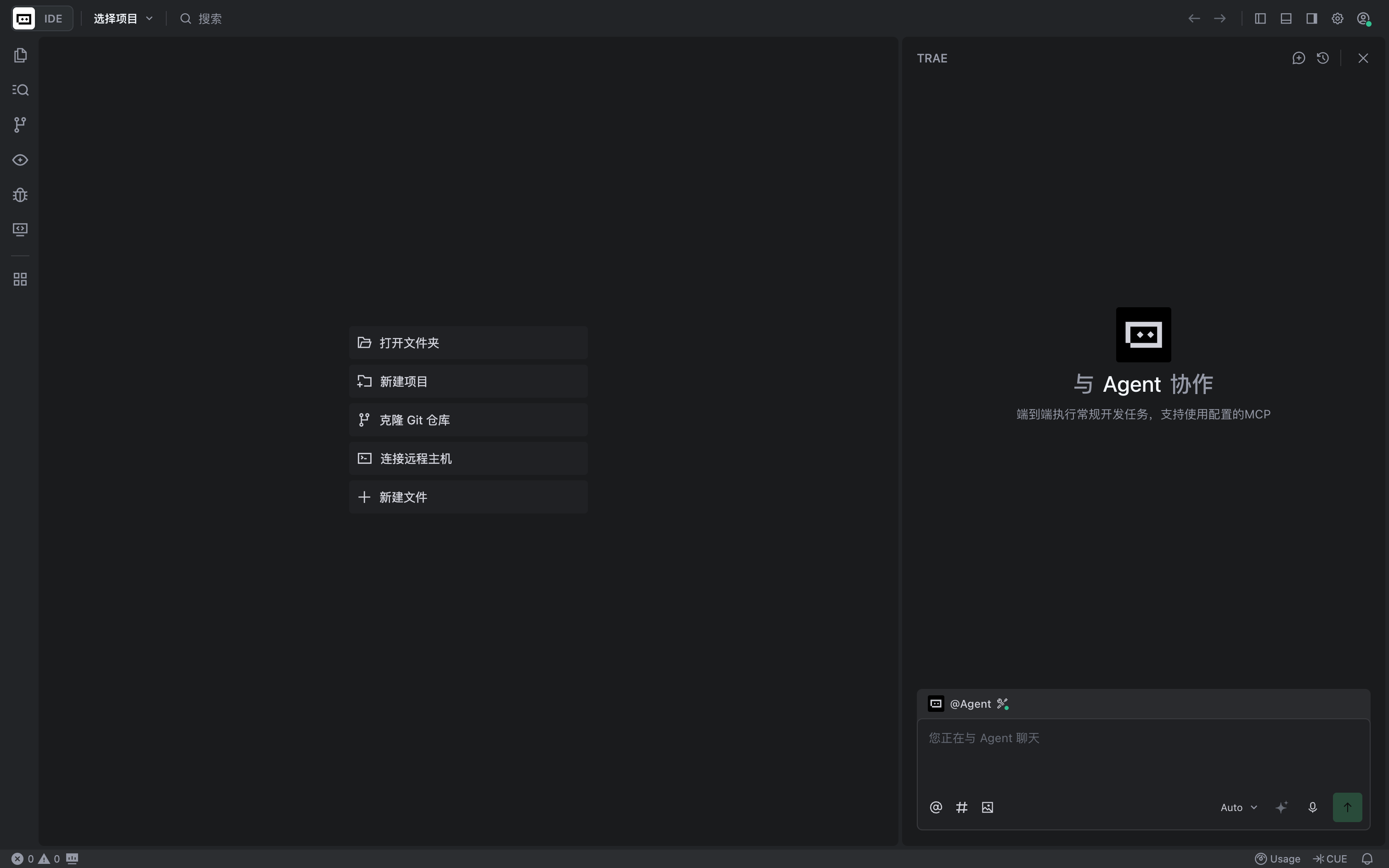
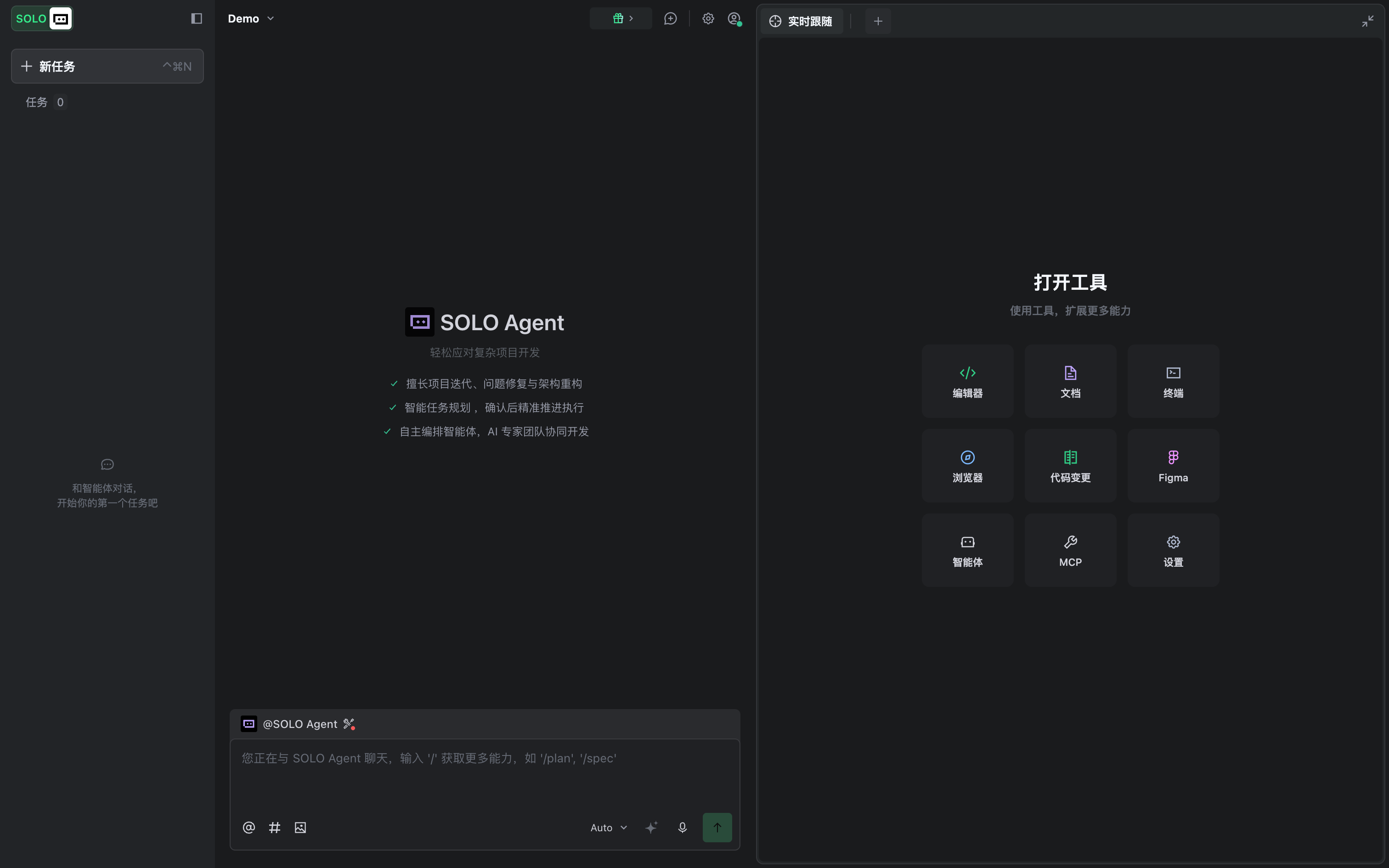
TRAE 提供双重开发模式。在界面左上角,你可根据任务需求自由切换模式。
- IDE 模式:保留传统的开发方式,开发者可全程自主控制流程,获得更强的掌控感。
- SOLO 模式:以 AI 为主导,自动规划任务并完成从需求理解、代码生成、测试,到成果预览的全流程。详情参阅 SOLO 模式概览。
与智能体协作
智能体是你面向不同开发场景的编程助手。TRAE 提供内置智能体。同时,你还可以创建自定义智能体,通过灵活配置提示词和工具集,使其更高效地帮你完成复杂任务。详情参阅创建并管理智能体。
开启智能编程助手:CUE
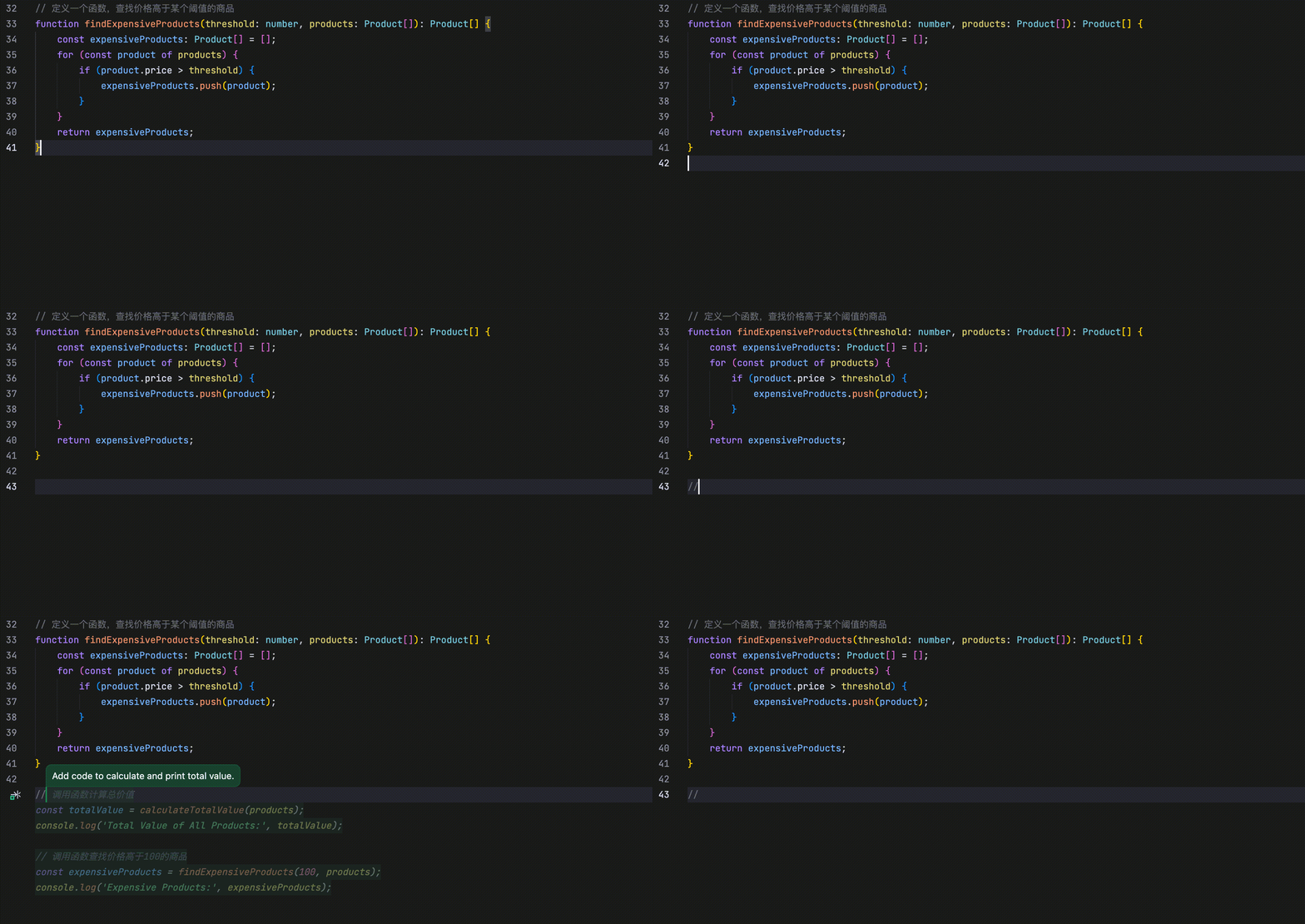
CUE 是一款旨在提升开发效率的智能编程工具,支持代码补全、多行修改、修改点预测、修改点跳转、智能导入和智能重命名功能。详情参阅 CUE。
使用 MCP Server
Model Context Protocol (MCP) 是一种协议,它允许大型语言模型(LLMs)访问自定义的工具和服务。TRAE 中的智能体作为 MCP 客户端,可以向 MCP Server 发起请求,以调用其提供的工具。你可以自行添加 MCP Server,并添加到自定义的智能体中使用。详情参阅概览。

欢迎加入 MCP 技术社区!与志同道合者携手前行,一同解锁 MCP 技术的无限可能!
更多推荐



 10
10 0
0- 0


 已为社区贡献2条内容

所有评论(0)