Blender插件开发:一键导出模型与骨骼动画至UE4实战

简介:Blender是一款功能强大的开源3D建模与动画制作工具,Unreal Engine 4(UE4)则是广泛应用于游戏开发与实时渲染的引擎。本项目围绕“send2ue”插件展开,提供一键式解决方案,实现Blender中模型与骨骼动画的自动导出并优化适配UE4,极大简化跨平台开发流程。插件支持Blender 2.9X及以上版本,具备模型导出、骨骼动画同步、兼容性保障、性能优化与操作便捷等核心功能。适用于3D游戏角色、虚拟现实、交互环境等开发场景,提升创作效率,减少技术调试时间。 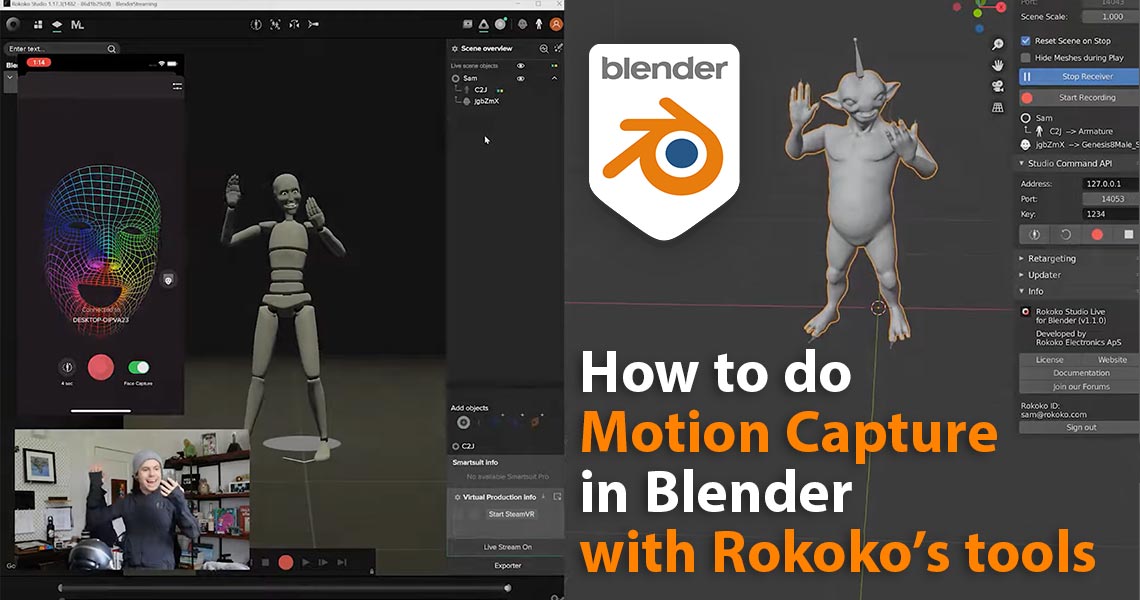
1. Blender与UE4协同开发流程概述
随着游戏开发流程的不断演进,Blender作为一款开源、功能强大的3D内容创建工具,逐渐成为UE4(Unreal Engine 4)项目中不可或缺的资产制作平台。Blender不仅支持从建模、材质、绑定到动画的全流程制作,还能通过插件实现与UE4的高效对接,从而显著提升开发效率。
在协同开发流程中,Blender负责创建高质量的3D角色模型与动画资源,而UE4则承担场景集成、实时渲染与逻辑控制的任务。这一流程的关键在于资产的标准化导出与导入机制,包括模型拓扑、UV布局、材质定义、骨骼绑定与动画数据的准确传递。
为了实现Blender与UE4之间的无缝衔接,开发者通常借助Python脚本开发插件,如send2ue,来自动化资产导出与参数配置。这不仅减少了手动操作带来的误差,也提升了迭代效率。后续章节将深入探讨Blender建模、材质系统、骨骼绑定、插件开发机制以及模型导出优化等关键技术,为构建高效、稳定的Blender与UE4协同开发流程打下坚实基础。
2. 3D模型构建与材质配置
Blender作为一款开源且功能强大的3D建模与材质系统,广泛应用于角色建模、场景设计、动画制作等多个领域。在Blender中构建适用于UE4(Unreal Engine 4)的模型,不仅需要关注模型本身的结构质量,还需要特别注意材质的配置与导出兼容性。本章将从Blender建模基础出发,深入探讨拓扑优化、UV展开、材质系统构建等核心内容,并进一步分析Blender材质与UE4材质之间的映射规则与问题排查方法。
2.1 Blender建模基础
Blender的建模工具链极为丰富,涵盖基础网格编辑、拓扑优化、雕刻等多种方式。在为UE4准备角色模型时,建模阶段的质量直接影响后续的动画绑定与材质应用效果。
2.1.1 网格建模工具的使用
Blender提供了多种网格建模工具,包括基础的顶点、边、面操作,以及高级的布尔运算、细分建模等。在角色建模过程中,最常用的是以下几种工具:
- Extrude(挤出) :通过挤出面来创建模型的体积感。
- Loop Cut(环切) :用于在模型中添加更多的边环,以支持后续的拓扑优化。
- Bevel(倒角) :用于创建模型边缘的圆角效果,增强真实感。
- Knife Tool(刀具) :用于手动切割面片,适用于复杂形状的调整。
这些工具的合理使用可以高效地构建出符合UE4标准的角色模型。
示例:使用Extrude创建基础模型
import bpy

# 选择默认立方体
bpy.ops.object.select_all(action='DESELECT')
bpy.data.objects['Cube'].select_set(True)
bpy.context.view_layer.objects.active = bpy.data.objects['Cube']

# 进入编辑模式
bpy.ops.object.mode_set(mode='EDIT')

# 挤出面
bpy.ops.mesh.extrude_region_move(TRANSFORM_OT_translate={"value":(0, 0, 2)})
代码解释 :
-bpy.ops.object.select_all(action='DESELECT'):取消所有对象选择。
-bpy.data.objects['Cube'].select_set(True):选中名为”Cube”的对象。
-bpy.ops.object.mode_set(mode='EDIT'):切换到编辑模式。
-bpy.ops.mesh.extrude_region_move(...):对选中面进行挤出操作,向Z轴移动2单位。
2.1.2 拓扑优化与细节雕刻
高质量的模型需要良好的拓扑结构,以确保动画时的变形自然。Blender提供了“雕刻模式”和“重新拓扑”工具,帮助艺术家在保持模型形态的同时优化网格结构。
- 雕刻模式 :用于添加高细节模型表面特征,如肌肉纹理、面部表情等。
- 重新拓扑(Retopology) :通过“Shrinkwrap”修改器与“Draw”工具结合,对高模进行低模重建。
拓扑优化流程图(Mermaid)
graph TD
    A[高模雕刻] --> B[准备低模拓扑]
    B --> C[使用Shrinkwrap对齐]
    C --> D[手动绘制低模网格]
    D --> E[拓扑优化完成]
说明 :
- 高模雕刻完成后,使用Shrinkwrap修改器将低模对齐到高模表面。
- 使用Blender的Grease Pencil或RetopoFlow插件进行手动拓扑重建。
2.1.3 常见建模问题与解决方法
| 问题类型 | 表现形式 | 解决方法 |
|---|---|---|
| 法线方向错误 | 模型显示为黑色或反光异常 | 在编辑模式中使用“Recalculate Normals” |
| 穿模或面交叉 | 模型内部结构重叠 | 使用“Solidify”修改器或手动清理交叉面 |
| UV展开不完整 | 材质贴图显示错误或拉伸 | 使用“Smart UV Project”重新展开UV |
操作示例:重新计算法线
```python
import bpy选择模型并进入编辑模式
bpy.ops.object.select_all(action=’DESELECT’)
bpy.data.objects[‘Model’].select_set(True)
bpy.context.view_layer.objects.active = bpy.data.objects[‘Model’]
bpy.ops.object.mode_set(mode=’EDIT’)选择所有面
bpy.ops.mesh.select_all(action=’SELECT’)
重新计算法线
bpy.ops.mesh.normals_make_consistent(inside=False)
```
2.2 材质系统与节点编辑
Blender的材质系统基于节点编辑器(Shader Editor),支持PBR(物理渲染)材质的构建。对于UE4项目来说,材质的节点配置需要遵循一定的规范,以确保导出后在UE4中能正确渲染。
2.2.1 PBR材质原理与Blender实现
PBR材质基于物理规则,主要参数包括:
- Base Color(基础颜色)
- Metallic(金属度)
- Roughness(粗糙度)
- Normal(法线贴图)
- AO(环境光遮蔽)
在Blender中,可以通过节点编辑器将这些参数连接到Principled BSDF节点,构建完整的PBR材质。
示例:创建一个基础PBR材质
import bpy

# 创建新材质
material = bpy.data.materials.new(name="PBR_Material")
material.use_nodes = True

# 获取节点树
nodes = material.node_tree.nodes
nodes.clear()

# 添加节点
bsdf = nodes.new('ShaderNodeBsdfPrincipled')
bsdf.inputs['Base Color'].default_value = (1, 0.2, 0.2, 1)  # 红色
bsdf.inputs['Metallic'].default_value = 0.8
bsdf.inputs['Roughness'].default_value = 0.3

output = nodes.new('ShaderNodeOutputMaterial')

# 连接节点
material.node_tree.links.new(bsdf.outputs['BSDF'], output.inputs['Surface'])
代码分析 :
- 创建一个新的材质,并启用节点编辑。
- 清除默认节点,添加Principled BSDF节点。
- 设置基础颜色为红色,金属度为0.8,粗糙度为0.3。
- 添加输出节点,并将BSDF连接至输出端口。
2.2.2 材质节点的搭建与导出兼容性
在Blender中构建材质时,需确保材质节点的结构与UE4的材质系统兼容。例如,使用图像纹理节点(Image Texture)来连接贴图,并通过UV映射节点获取UV坐标。
材质节点结构示意图(Mermaid)
graph LR
    UVMap[UV Map] --> TexCoord[Texture Coordinate]
    TexCoord --> Image[Image Texture]
    Image --> BSDF[Principled BSDF]
    BSDF --> Output[Material Output]
逻辑说明 :
- UV Map提供模型的UV坐标。
- Texture Coordinate节点获取UV信息。
- Image Texture节点加载贴图。
- 最后连接到Principled BSDF节点,并输出至Material Output。
2.2.3 材质ID与多材质对象的处理
在Blender中,一个对象可以分配多个材质。例如,角色模型的不同部位(如皮肤、衣服、盔甲)可以使用不同的材质。通过“Material Properties”面板可以为每个面分配材质ID。
多材质模型导出注意事项:
| 项目 | 说明 |
|---|---|
| 材质命名规范 | 材质名称应简洁且与UE4中的命名保持一致,便于映射 |
| 材质数量限制 | 一个对象最多支持16个材质,超过将导致导出错误 |
| 材质ID顺序 | 材质ID顺序应与模型面片的材质分配一致,避免导入后错位 |
操作示例:为不同面分配材质
```python
import bpyobj = bpy.context.active_object
添加两个材质
mat1 = bpy.data.materials.new(name=”Skin”)
mat2 = bpy.data.materials.new(name=”Armor”)obj.data.materials.append(mat1)
obj.data.materials.append(mat2)为前10个面分配材质1
for i in range(10):
obj.data.polygons[i].material_index = 0为其余面分配材质2
for i in range(10, len(obj.data.polygons)):
obj.data.polygons[i].material_index = 1
```
2.3 模型与材质在UE4中的映射规则
Blender导出的材质在UE4中会通过材质转换器自动映射,但并非所有节点结构都能被UE4识别。因此,理解Blender材质到UE4材质的映射机制至关重要。
2.3.1 Blender材质到UE4材质的自动转换
Blender的Principled BSDF材质节点可以被UE4自动转换为以下材质参数:
| Blender节点输入项 | UE4材质参数 |
|---|---|
| Base Color | Base Color |
| Metallic | Metallic |
| Roughness | Roughness |
| Normal | Normal |
| Emission | Emissive |
| Alpha | Opacity |
注意 :非标准节点(如自定义节点组)可能无法被UE4正确解析,建议尽量使用标准节点结构。
2.3.2 材质丢失问题的排查与修复
在Blender导出模型到UE4后,可能会出现材质丢失的问题,常见原因包括:
- 材质名称不一致 :导出插件无法匹配Blender与UE4中的材质名称。
- 节点结构复杂 :包含非标准节点或未连接的节点。
- 未正确指定材质ID :模型面片的材质ID与材质列表不一致。
材质丢失排查流程图(Mermaid)
graph TD
    A[材质未显示] --> B[检查导出插件设置]
    B --> C{材质名称是否一致?}
    C -- 是 --> D[检查材质节点结构]
    C -- 否 --> E[修改材质名称]
    D --> F{是否包含非标准节点?}
    F -- 是 --> G[替换为标准节点]
    F -- 否 --> H[检查材质ID分配]
2.3.3 多材质模型导出的注意事项
在导出多材质模型时,建议采取以下措施:
- 统一材质命名 :避免使用特殊字符,使用英文命名。
- 保持材质顺序一致 :确保导出时材质ID顺序与Blender中一致。
- 导出格式选择 :推荐使用FBX格式,并启用“Embed Media”选项以嵌入贴图。
示例:使用send2ue插件导出多材质模型设置
import bpy

# 设置导出参数
bpy.context.scene.send2ue_export_settings.export_format = 'FBX'
bpy.context.scene.send2ue_export_settings.material_mode = 'EXPORT_MATERIALS'
bpy.context.scene.send2ue_export_settings.embed_textures = True

# 执行导出
bpy.ops.send2ue.export_project()
参数说明 :
-export_format:设置导出格式为FBX。
-material_mode:启用材质导出。
-embed_textures:嵌入贴图资源,避免贴图丢失。
以上内容完整展示了 第二章:3D模型构建与材质配置 的详细内容,涵盖Blender建模基础、材质节点编辑、多材质处理以及与UE4之间的映射规则与问题排查机制。下一章将继续深入探讨骨骼绑定与动画设置等内容。
3. 骨骼绑定与动画关键帧设置
在角色动画制作中,骨骼绑定与动画设置是Blender中不可或缺的一环。合理地设置骨骼结构和动画关键帧,对于最终在UE4中正确播放动画至关重要。本章将从骨骼系统的建立、动画关键帧的设置,到Blender与UE4动画系统的对接,逐步展开深入探讨,帮助开发者理解如何在Blender中高效完成角色绑定与动画流程。
3.1 骨骼系统的建立
3.1.1 Armature的创建与层级结构
在Blender中,骨骼系统(Armature)是角色动画的基础。要创建一个完整的骨骼系统,首先需要添加一个Armature对象,并在编辑模式下构建骨骼层级。
import bpy

# 创建一个新的Armature对象
bpy.ops.object.armature_add(enter_editmode=True, align='WORLD', location=(0, 0, 0))
armature = bpy.context.object.data
armature.name = "Character_Rig"

# 在编辑模式下创建骨骼
edit_bones = armature.edit_bones

# 创建根骨骼
root = edit_bones.new("Root")
root.head = (0, 0, 0)
root.tail = (0, 0, 1)

# 创建脊椎骨骼
spine = edit_bones.new("Spine")
spine.head = root.tail
spine.tail = (0, 0, 2)
spine.parent = root

# 创建头部骨骼
head = edit_bones.new("Head")
head.head = spine.tail
head.tail = (0, 0, 3)
head.parent = spine

# 退出编辑模式
bpy.ops.object.mode_set(mode='OBJECT')
代码逻辑分析:
bpy.ops.object.armature_add()创建一个新的骨骼对象,并进入编辑模式。edit_bones.new()创建新的骨骼对象,设置其头部和尾部位置。- 通过
parent属性建立骨骼的父子关系,形成层级结构。 - 最后通过
mode_set退出编辑模式,完成骨骼系统构建。
骨骼层级结构示意图(Mermaid流程图):
graph TD
    A[Root] --> B[Spine]
    B --> C[Head]
3.1.2 骨骼命名规范与命名冲突的避免
在Blender中,骨骼命名的规范性对于后续在UE4中的动画播放至关重要。命名冲突会导致动画数据丢失或导入错误。建议采用以下命名规范:
| 命名部分 | 示例 | 说明 |
|---|---|---|
| 区域部位 | Spine, Head | 骨骼所属身体部位 |
| 左右标识 | L, R | 用于区分左右侧骨骼 |
| 层级编号 | _01, _02 | 同一部位的多个骨骼编号 |
| 功能后缀 | Twist, IK | 特殊功能骨骼标识 |
命名示例:
- Spine_01
- Arm_L_01
- Leg_R_Twist
在Blender中可以通过以下代码检查重复命名:
bone_names = [bone.name for bone in bpy.context.object.data.bones]
if len(bone_names) != len(set(bone_names)):
    print("警告:检测到骨骼命名冲突!")
else:
    print("骨骼命名无冲突。")
3.1.3 骨骼权重的自动与手动分配
骨骼绑定后需要为模型顶点分配权重,控制每个顶点受哪些骨骼影响的程度。
自动权重分配:
# 选中模型和骨骼对象
bpy.ops.object.select_all(action='DESELECT')
bpy.data.objects['Character_Mesh'].select_set(True)
bpy.data.objects['Character_Rig'].select_set(True)
bpy.context.view_layer.objects.active = bpy.data.objects['Character_Rig']

# 自动绑定权重
bpy.ops.object.parent_set(type='ARMATURE_AUTO')
代码逻辑分析:
- 选择模型和骨骼对象,并将骨骼设为活动对象。
- 调用
parent_set方法并指定type='ARMATURE_AUTO'实现自动权重分配。
手动权重分配:
- 在权重绘制模式(Weight Paint Mode)中,使用笔刷工具对顶点进行手动权重调整。
- 可通过顶点组(Vertex Group)进行精确控制。
3.2 动画关键帧与动作数据
3.2.1 动作编辑器的使用与关键帧插入
Blender中的动作编辑器(Action Editor)是管理动画关键帧的核心工具。我们可以通过以下代码插入关键帧:
# 选中骨骼对象
armature_obj = bpy.data.objects['Character_Rig']
bpy.context.view_layer.objects.active = armature_obj
bpy.ops.object.mode_set(mode='POSE')

# 获取目标骨骼
pose_bone = armature_obj.pose.bones["Spine"]

# 设置骨骼位置并插入关键帧
pose_bone.location = (0, 0, 1)
pose_bone.keyframe_insert("location", frame=10)

# 设置骨骼旋转并插入关键帧
pose_bone.rotation_euler = (0, 1.57, 0)
pose_bone.keyframe_insert("rotation_euler", frame=20)

# 返回对象模式
bpy.ops.object.mode_set(mode='OBJECT')
代码逻辑分析:
- 进入
POSE模式,操作骨骼的姿态。 - 使用
keyframe_insert()方法插入关键帧,参数为属性名称和帧号。 - 通过设置
location和rotation_euler控制骨骼位置与旋转。
3.2.2 NLA编辑器与动画片段的管理
NLA(Nonlinear Animation)编辑器用于管理多个动画片段(Action Strips),可以将不同动作组合成复杂动画。
示例:将两个动作合并到NLA轨道
# 获取动画数据
action1 = bpy.data.actions["Walk"]
action2 = bpy.data.actions["Run"]

# 添加NLA轨道
track = armature_obj.animation_data.nla_tracks.new()

# 添加第一个动作片段
strip1 = track.strips.new(name="Walk", start=1, action=action1)
strip1.frame_start = 1
strip1.frame_end = 30

# 添加第二个动作片段
strip2 = track.strips.new(name="Run", start=31, action=action2)
strip2.frame_start = 31
strip2.frame_end = 60
说明:
nla_tracks.new()创建NLA轨道。strips.new()添加动画片段。frame_start和frame_end控制片段的时间轴范围。
3.2.3 动画循环与导出兼容性优化
动画循环常用于角色行走、跑步等重复动作。在Blender中,可通过以下方式优化动画循环:
- 关键帧首尾对齐 :确保第1帧与最后一帧的姿态一致。
- 使用NLA重复功能 :设置
strip.repeat属性实现循环播放。
strip1.repeat = 3 # 动作重复3次
导出兼容性优化建议:
| 优化项 | 建议 |
|---|---|
| 动画帧率 | 设置为30或60帧/秒,适配UE4标准 |
| 动作命名 | 保持命名清晰,避免空格和特殊字符 |
| 动作导出范围 | 使用 Start Frame 和 End Frame 控制导出区间 |
3.3 Blender与UE4动画系统的对接
3.3.1 动作数据导出格式(FBX)的配置
Blender支持导出FBX格式,适用于UE4动画导入。以下是导出设置示例:
# 导出FBX
bpy.ops.export_scene.fbx(
    filepath="/path/to/export/character_animation.fbx",
    use_selection=True,
    add_leaf_bones=False,
    bake_anim=True,
    bake_anim_use_all_bones=True,
    bake_anim_use_nla_strips=True,
    bake_anim_use_current_action=True
)
参数说明:
| 参数 | 作用 |
|---|---|
use_selection |
是否仅导出选中对象 |
bake_anim |
是否烘焙动画 |
bake_anim_use_all_bones |
是否烘焙所有骨骼 |
bake_anim_use_nla_strips |
是否导出NLA动画片段 |
bake_anim_use_current_action |
是否导出当前动作 |
3.3.2 骨骼方向与旋转顺序的统一
Blender与UE4的骨骼方向和旋转顺序存在差异,需在导出前统一:
| 轴向 | Blender | UE4 |
|---|---|---|
| X轴 | 红色 | 红色 |
| Y轴 | 绿色 | 蓝色 |
| Z轴 | 蓝色 | 绿色 |
建议在Blender中调整骨骼方向,并在导出时勾选 Axis Conversion 选项:
# 导出时设置轴向转换
bpy.ops.export_scene.fbx(
    ...
    axis_forward='-Z',
    axis_up='Y',
    ...
)
3.3.3 UE4中导入后的动画播放测试
在UE4中导入FBX后,需要进行以下测试:
- 骨骼映射检查 :确认Blender中的骨骼与UE4中的Skeleton是否匹配。
- 动画播放测试 :在Sequencer或动画蓝图中播放动作,观察是否流畅。
- 根运动设置 :启用
Root Motion并测试角色位移。
UE4动画导入设置建议:
| 设置项 | 推荐值 |
|---|---|
| Import Mesh | False(仅导入动画) |
| Skeleton | 选择已有骨架 |
| Root Bone | 设置为Root骨骼 |
| Animation Length | 自动检测或手动设置 |
小结(非总结性)
本章系统地讲解了Blender中骨骼绑定与动画设置的全流程,从骨骼系统的建立、动画关键帧的设置,到Blender与UE4动画系统的对接方式。通过Python脚本操作、命名规范、权重分配、动画导出格式配置等具体操作,开发者可以更高效地完成角色动画制作。下一章将深入探讨Blender插件开发环境的搭建与API调用机制,进一步提升Blender与UE4之间的自动化协同能力。
4. 插件开发环境搭建与API调用
在Blender与UE4的协同开发流程中,插件扮演着连接二者的重要桥梁。Blender的插件系统基于Python语言构建,允许开发者通过调用其强大的API接口,实现自动化建模、动画处理、资源导出等功能。本章将深入探讨如何搭建Blender的插件开发环境,并详解其核心API的调用方式,以及如何实现Blender插件与UE4之间的数据通信机制。
4.1 Blender插件开发环境准备
在开始编写Blender插件之前,必须搭建一个稳定、高效的开发环境,以便于调试和测试插件逻辑。Blender内置了Python解释器,开发者可以直接在其脚本编辑器中编写插件代码,也可以使用外部IDE进行开发并加载到Blender中。
4.1.1 Python脚本开发环境配置
Blender使用的是Python 3.x版本,其内置的Python解释器通常位于Blender安装目录下的 resources/python/bin 文件夹中。开发者可以使用以下方式配置开发环境:
- Blender内置脚本编辑器 :适合快速测试和调试小模块,但缺乏代码提示和调试工具。
- 外部IDE配置 :如使用VS Code、PyCharm等,通过设置Python解释器路径指向Blender的内置Python,可实现智能提示和断点调试。
import sys
print(sys.executable)  # 打印当前Blender使用的Python解释器路径
逻辑分析 :
-sys.executable返回当前运行的Python可执行文件路径,可用于确认Blender使用的Python版本。
- 在外部IDE中配置该路径后,即可实现Blender插件代码的开发与调试。
4.1.2 插件注册与调试方法
Blender插件以 .py 文件形式存在,需要在Blender中注册后才能使用。插件通常包含 register() 和 unregister() 函数,用于加载和卸载插件。
bl_info = {
    "name": "My First Plugin",
    "blender": (3, 0, 0),
    "category": "Object",
}

import bpy

class SimpleOperator(bpy.types.Operator):
    bl_idname = "object.simple_operator"
    bl_label = "Simple Object Operator"

    def execute(self, context):
        print("Hello from Blender Plugin!")
        return {'FINISHED'}

def register():
    bpy.utils.register_class(SimpleOperator)

def unregister():
    bpy.utils.unregister_class(SimpleOperator)

if __name__ == "__main__":
    register()
逻辑分析 :
-bl_info:插件元信息,用于在Blender插件管理界面显示。
-SimpleOperator:一个简单的操作类,继承自bpy.types.Operator。
-execute():操作执行函数,当用户点击按钮时触发。
-register()/unregister():用于注册和卸载插件类。
4.1.3 开发文档与API查询工具
Blender提供了详细的官方Python API文档( https://docs.blender.org/api/current/ ),开发者可以通过以下方式查阅API:
- 使用Blender内置的 Python Console 进行交互式测试。
- 利用
dir()和help()函数查看对象属性和方法。 - 使用第三方插件如 Code Autocomplete 提升开发效率。
| 工具 | 用途 |
|---|---|
dir() |
列出对象的所有属性和方法 |
help() |
查看方法的详细说明 |
bpy.ops |
Blender操作命令空间 |
bpy.data |
当前Blender数据集合 |
4.2 Blender核心API调用详解
Blender的Python API( bpy 模块)是插件开发的核心。开发者可以通过 bpy.data 、 bpy.ops 、 bpy.context 等模块访问Blender的内部数据和操作接口。
4.2.1 bpy模块的基本结构与使用方法
bpy 模块是Blender Python API的核心,提供了对Blender数据、操作、上下文等的访问。
bpy.data:访问Blender内部数据(如对象、材质、动作等)。bpy.ops:调用Blender内置操作(如添加物体、删除物体等)。bpy.context:获取当前上下文信息(如当前选中对象、场景等)。
# 获取当前选中的对象
selected_objects = bpy.context.selected_objects
for obj in selected_objects:
    print(obj.name)

# 调用内置操作:添加一个立方体
bpy.ops.mesh.primitive_cube_add(size=2)
逻辑分析 :
-bpy.context.selected_objects:获取当前选中的所有对象列表。
-bpy.ops.mesh.primitive_cube_add(size=2):调用Blender内置操作添加一个大小为2的立方体。
4.2.2 数据访问与对象操作
开发者可以通过 bpy.data 直接访问Blender的内部数据,例如材质、动作、网格等。
# 遍历所有材质
for mat in bpy.data.materials:
    print(mat.name)

# 创建新材质
new_mat = bpy.data.materials.new(name="RedMaterial")
new_mat.diffuse_color = (1, 0, 0, 1)  # RGBA 红色
逻辑分析 :
-bpy.data.materials:访问所有材质资源。
-new_mat.diffuse_color:设置材质的基础颜色,RGBA格式。
4.2.3 场景状态监听与自动触发机制
Blender支持通过 bpy.app.handlers 监听场景状态变化(如帧变化、文件加载、保存等),从而实现自动触发逻辑。
import bpy

def on_frame_change(scene):
    print(f"Frame changed to: {scene.frame_current}")

# 注册帧变化监听器
bpy.app.handlers.frame_change_post.append(on_frame_change)
逻辑分析 :
-on_frame_change():帧变化时触发的回调函数。
-frame_change_post:在帧切换后执行的操作。
- 可用于实时更新插件状态或同步数据。
4.3 插件与UE4的数据通信机制
Blender插件与UE4之间的数据通信,是实现自动化导出与资源同步的关键。常见的通信方式包括JSON数据交换、HTTP请求、Socket通信等。
4.3.1 JSON数据格式与参数传递
JSON是跨平台通信中最常用的数据格式。Blender插件可以通过生成JSON文件,将模型、材质、动画等参数传递给UE4。
import json

data = {
    "model_name": "HeroCharacter",
    "materials": ["Skin", "Armor"],
    "animation": "Idle"
}

with open("export_data.json", 'w') as f:
    json.dump(data, f, indent=4)
逻辑分析 :
-json.dump():将Python字典写入JSON文件。
- 该文件可被UE4读取并解析,用于自动创建资源或触发导入流程。
4.3.2 HTTP请求与本地Socket通信
对于需要实时通信的场景(如Blender插件与UE4 Editor之间),可以采用HTTP或Socket方式进行数据交互。
import socket

def send_data_to_ue4(message):
    host = '127.0.0.1'
    port = 65432

    with socket.socket(socket.AF_INET, socket.SOCK_STREAM) as s:
        s.connect((host, port))
        s.sendall(message.encode())
        data = s.recv(1024)
        print("Received:", data.decode())

send_data_to_ue4("ExportComplete")
逻辑分析 :
-socket:建立本地TCP连接。
- UE4端可启动一个监听Socket服务,接收Blender插件发送的消息。
- 适用于导出完成后自动触发UE4资源导入或刷新操作。
graph TD
    A[Blender Plugin] --> B[Socket Send]
    B --> C[UE4 Socket Server]
    C --> D[Trigger Import in UE4]
4.3.3 插件与UE4 Editor脚本的联动方式
UE4支持使用Python、Unreal Engine Scripting API(Python/Blueprint)进行自动化脚本开发。开发者可以通过以下方式实现联动:
- Blender发送HTTP请求 ,UE4监听本地HTTP服务并执行操作。
- 使用JSON文件 作为中介,UE4通过定时读取文件触发动作。
- 通过Python脚本直接调用UE4的Editor脚本接口 (需配置UE4的Python运行时)。
# 示例:通过HTTP请求通知UE4
import requests

response = requests.post("http://127.0.0.1:8080/import", json={"asset": "HeroCharacter"})
print(response.text)
逻辑分析 :
-requests.post():发送POST请求到UE4本地服务。
- UE4端可使用HTTP模块监听请求并执行导入逻辑。
小结
本章围绕Blender插件开发环境的搭建与API调用进行了系统性的讲解,从Python开发环境配置到核心API的使用,再到与UE4之间的通信机制,逐步深入地揭示了Blender插件开发的关键流程。通过本章内容,开发者可以掌握Blender插件的基本结构、数据访问方式以及如何与UE4进行数据交互,为后续章节中插件功能的实现打下坚实基础。
5. send2ue插件功能解析与实现机制
send2ue插件是Blender社区中较为流行的资源导出工具,专为Blender与Unreal Engine 4之间的资产传输设计。其核心目标是实现模型、材质、动画等资源的一键导出与导入,从而显著提升美术与技术美术在跨工具协作中的效率。本章将从功能模块、插件架构以及底层实现机制三个方面深入剖析send2ue插件的运行原理,帮助开发者理解其工作流程并具备进一步扩展或调试的能力。
5.1 send2ue插件的核心功能
send2ue插件之所以被广泛采用,源于其在资产导出过程中提供的多项实用功能。这些功能不仅提升了Blender与UE4之间的交互效率,还极大减少了手动操作带来的错误率。
5.1.1 自动导出模型与动画
send2ue支持Blender中选中对象的自动导出功能,包括静态模型、骨骼绑定模型以及动画序列。其导出机制基于Blender的Python API实现,能够识别当前选中的网格对象及其骨骼绑定关系,并自动生成FBX格式文件。
import bpy
from send2ue.core.exporter import ExportManager

# 示例:调用send2ue导出选中对象
exporter = ExportManager()
exporter.prepare_selection()
exporter.export_selected_to_fbx("C:/exports/character.fbx")
代码逻辑分析:
ExportManager()初始化导出管理器。prepare_selection()方法用于收集当前选中的Blender对象,判断是否包含网格、骨骼等有效资产。export_selected_to_fbx()调用Blender的FBX导出API,将收集到的对象导出为指定路径的FBX文件。
参数说明:
"C:/exports/character.fbx":导出文件的路径与名称,用户可在插件UI中配置。- 支持多对象导出,可同时导出多个模型或多个动画片段。
5.1.2 材质自动映射与重建
在Blender中配置的PBR材质,往往需要在UE4中重新创建。send2ue插件在导出过程中会自动收集材质节点信息,并将其转换为UE4可识别的材质描述文件(如JSON格式),供UE4 Editor自动解析并重建材质。
{
  "materials": [
    {
      "name": "Skin_Material",
      "type": "PBR",
      "base_color": [0.8, 0.7, 0.6],
      "roughness": 0.4,
      "metallic": 0.1,
      "normal_map": "textures/skin_normal.png"
    }
  ]
}
代码逻辑分析:
- 插件在Blender中遍历所有材质节点,提取PBR参数(基础颜色、粗糙度、金属度等)。
- 将参数序列化为JSON格式,并与FBX文件一同导出。
- UE4 Editor在导入时读取该JSON文件,并自动生成材质蓝图。
参数说明:
base_color:基础颜色值,通常由节点图中Base Color节点输出获得。roughness、metallic:表面属性,影响光照反射效果。normal_map:法线贴图路径,用于增加表面细节。
5.1.3 导出日志与错误提示系统
send2ue插件内置完善的日志记录与错误提示机制,帮助用户快速定位导出过程中可能出现的问题,如材质缺失、骨骼命名冲突等。
class ExportLogger:
    def log(self, message):
        print(f"[INFO] {message}")
    def error(self, message):
        print(f"[ERROR] {message}")
代码逻辑分析:
log()方法用于输出导出过程中的信息性日志。error()方法用于捕捉并输出异常信息,例如找不到材质贴图路径或骨骼未正确绑定。- 日志信息可输出到Blender的控制台面板或写入文件,供调试使用。
参数说明:
message:日志或错误信息内容,通常为字符串类型。- 插件支持日志级别设置,如INFO、WARNING、ERROR,便于分类查看。
5.2 插件架构与模块划分
send2ue插件的代码结构采用模块化设计,主要由UI模块、主程序模块、数据处理模块和导出模块组成。这种结构有助于插件的维护与扩展。
5.2.1 主程序模块与UI模块
send2ue的主程序模块负责协调各子模块之间的数据流转,而UI模块则提供图形界面供用户配置导出参数。
graph TD
    A[send2ue主程序] --> B[UI模块]
    A --> C[数据处理模块]
    A --> D[导出模块]
    B --> E[用户输入]
    C --> F[模型数据]
    D --> G[导出文件生成]
流程图说明:
- 主程序模块接收来自UI模块的用户输入。
- 调用数据处理模块处理Blender场景中的对象与材质。
- 最终由导出模块执行导出操作,并生成FBX与JSON文件。
5.2.2 数据处理模块与导出模块
数据处理模块专注于从Blender中提取有效数据,如网格、骨骼、材质等,并将其结构化。导出模块则负责将这些数据写入FBX格式文件,并附加JSON材质描述。
| 模块 | 职责 | 输入 | 输出 |
|---|---|---|---|
| 数据处理模块 | 收集Blender场景中的模型、材质、骨骼数据 | Blender对象 | 结构化数据(字典、JSON) |
| 导出模块 | 生成FBX文件并附加JSON描述 | 结构化数据 | FBX文件、JSON文件 |
代码片段:数据处理模块示例
def collect_mesh_data(obj):
    mesh_data = {
        "name": obj.name,
        "vertices": len(obj.data.vertices),
        "faces": len(obj.data.polygons),
        "materials": [mat.name for mat in obj.data.materials]
    }
    return mesh_data
逻辑分析:
obj.name:获取Blender对象名称。obj.data.vertices:获取顶点数量。obj.data.polygons:获取面片数量。obj.data.materials:提取材质名称列表,供后续导出使用。
5.2.3 插件扩展性设计与版本更新机制
send2ue插件具备良好的扩展性,支持开发者通过插件钩子(hook)机制扩展功能。此外,插件内置版本检查与自动更新机制,确保用户始终使用最新稳定版本。
import requests

def check_update():
    current_version = "1.2.3"
    response = requests.get("https://send2ue.com/api/latest_version")
    latest_version = response.json()["version"]
    if latest_version > current_version:
        print(f"新版本可用:{latest_version}")
    else:
        print("当前已是最新版本")
逻辑分析:
- 通过HTTP请求获取最新版本号。
- 比较当前版本与最新版本,提示用户更新。
- 插件支持自动下载更新包并重启Blender加载新版本。
参数说明:
current_version:插件当前版本号,定义在插件元数据中。latest_version:服务器返回的最新版本号。requests:用于发送HTTP请求,需确保Blender环境支持网络访问。
5.3 插件底层实现机制分析
send2ue插件的底层实现机制主要涉及数据收集、文件格式转换以及与UE4 Editor的交互反馈机制。
5.3.1 数据收集与导出流程
插件在Blender中启动后,首先进行数据收集阶段,包括模型对象、材质、骨骼结构以及动画数据。这些数据被封装为统一的数据结构,用于后续导出。
selected_objects = bpy.context.selected_objects
for obj in selected_objects:
    if obj.type == 'MESH':
        process_mesh(obj)
    elif obj.type == 'ARMATURE':
        process_armature(obj)
逻辑分析:
- 遍历Blender中所有选中对象。
- 区分网格对象与骨骼对象,分别处理。
- 网格对象提取顶点、面片与材质信息;骨骼对象提取骨骼层级与权重信息。
参数说明:
bpy.context.selected_objects:获取当前选中的所有Blender对象。obj.type:判断对象类型,如网格(MESH)、骨骼(ARMATURE)等。
5.3.2 文件格式转换与中间文件生成
Blender原生支持FBX导出,但send2ue插件在此基础上进行了增强,添加了材质映射、骨骼方向统一等优化处理,并生成JSON材质描述文件。
graph LR
    A[Blender Scene] --> B[数据提取]
    B --> C[模型数据]
    B --> D[材质数据]
    B --> E[骨骼数据]
    C --> F[FBX导出]
    D --> G[JSON导出]
    E --> F
流程图说明:
- 从Blender场景中提取模型、材质、骨骼数据。
- 将模型与骨骼数据导出为FBX文件。
- 材质数据导出为JSON文件,供UE4自动识别并重建材质。
5.3.3 与UE4 Editor的交互与反馈机制
send2ue插件不仅限于Blender端的导出功能,还支持与UE4 Editor的联动。通过启动UE4 Editor的Python插件,send2ue可自动将导出的FBX文件导入项目资源库,并重建材质与动画蓝图。
import unreal

def import_to_unreal(fbx_path):
    asset_tools = unreal.AssetToolsHelpers.get_asset_tools()
    task = unreal.AssetImportTask()
    task.filename = fbx_path
    task.destination_path = "/Game/Characters/MyCharacter"
    task.replace_existing = True
    task.automated = True
    asset_tools.import_asset_tasks([task])
逻辑分析:
- 使用Unreal Engine Python API(unreal模块)创建导入任务。
- 设置FBX路径与目标资源路径。
- 执行导入操作,自动重建材质与骨骼结构。
参数说明:
fbx_path:FBX文件路径,通常由send2ue插件导出。destination_path:UE4项目中资源存放路径。replace_existing:是否替换已有资源。automated:是否自动执行导入任务,避免弹出导入设置窗口。
通过以上章节内容的深入分析,我们可以清晰地看到send2ue插件在Blender与UE4协同开发中的核心作用。其模块化设计、自动化处理能力以及与UE4 Editor的深度集成,使其成为当前最实用的跨平台资产导出工具之一。下一章将继续探讨模型导出格式的选择与优化策略,帮助开发者进一步提升导出效率与资源质量。
6. 模型导出格式转换与优化
在Blender与UE4协同开发流程中,模型导出格式的选择与转换、以及导出前的模型优化,直接影响最终资源在UE4中的表现效果和运行效率。本章将深入探讨Blender支持的主流导出格式(如FBX、GLTF等)的特性、适用场景及转换策略,同时分析在导出前如何对模型进行优化,以提升资源导入UE4的兼容性与性能表现。
6.1 导出格式选择与比较
Blender支持多种3D资源导出格式,包括FBX、GLTF、OBJ、DAE等。其中,FBX和GLTF因其在游戏开发中的广泛应用,成为与UE4对接的首选格式。
6.1.1 FBX与GLTF格式的优缺点分析
| 格式 | 优点 | 缺点 |
|---|---|---|
| FBX | - 支持骨骼、动画、材质、贴图等完整数据 - UE4官方推荐格式 - 社区插件支持丰富 |
- 文件体积较大 - 部分导出配置复杂 - 非开源,格式细节受Autodesk控制 |
| GLTF | - 开源、轻量、结构清晰 - 支持PBR材质 - 渲染效率高,适合Web3D |
- UE4原生支持较弱,需第三方插件 - 动画支持不如FBX全面 |
总结 :对于需要完整动画、骨骼绑定、材质贴图导出的项目, FBX 是首选;而对于静态模型或Web端展示为主的场景, GLTF 更具优势。
6.1.2 适用场景与格式转换工具
在实际开发中,有时需要将Blender导出的模型格式进行转换以适配UE4或其他引擎的导入标准。以下是一些常见的格式转换工具:
- Blender内置转换 :支持导出为多种格式,包括FBX、GLTF、OBJ等。
- Autodesk FBX Converter :可将FBX格式在不同版本间转换,确保兼容性。
- glTF Tools for Blender :用于导出glTF格式,并优化其结构。
- Python脚本处理 :可通过编写脚本自动批量转换模型格式。
推荐流程 :
1. Blender中导出为FBX格式(保留完整动画与材质);
2. 使用Python脚本或插件进行自动化格式转换;
3. 根据UE4项目需求决定是否转换为glTF或其他格式。
6.1.3 导出精度与数据丢失问题
导出过程中,模型精度和数据完整性常常成为问题。以下是常见问题及其解决方案:
- 顶点精度丢失 :使用高精度导出设置,关闭压缩选项。
- 材质丢失或错误映射 :确保Blender材质节点结构清晰,使用命名一致的贴图。
- 动画关键帧丢失 :检查导出帧率设置是否与Blender动画帧率一致。
- UV坐标错乱 :导出前确保UV布局正确,避免重叠或非标准化布局。
6.2 模型数据优化策略
为了提升模型在UE4中的加载效率与运行性能,导出前应对模型数据进行优化处理。
6.2.1 顶点合并与网格简化
在Blender中,可以使用以下方法优化模型网格:
示例:使用“Decimate”修改器简化网格
import bpy

# 选择要简化的对象
obj = bpy.data.objects["Character_Mesh"]

# 添加Decimate修改器
mod = obj.modifiers.new(name="Decimate", type='DECIMATE')
mod.ratio = 0.5  # 设置简化比例为50%
mod.use_collapse_triangulate = True

# 应用修改器
bpy.context.view_layer.objects.active = obj
bpy.ops.object.modifier_apply(modifier=mod.name)
逐行解释 :
- 第1~2行:获取Blender场景中名为Character_Mesh的对象;
- 第4~7行:添加Decimate修改器并设置简化比例;
- 第9~10行:应用修改器,将简化后的模型写入网格数据。参数说明 :
-ratio:简化比例,0.0表示完全简化,1.0表示无变化;
-use_collapse_triangulate:是否将三角形折叠为四边形,有助于保持模型表面结构。
6.2.2 UV布局优化与纹理打包
UV展开的规范性直接影响UE4中贴图的正确显示。优化建议如下:
- 使用 Smart UV Project 自动展开复杂模型;
- 对多个子模型使用 Atlas打包技术 ,减少贴图数量;
- 确保UV边界不重叠,避免贴图拉伸。
示例:使用Smart UV Project自动展开UV
import bpy

# 选择对象
obj = bpy.data.objects["Character_Mesh"]
bpy.context.view_layer.objects.active = obj
obj.select_set(True)

# 进入编辑模式
bpy.ops.object.mode_set(mode='EDIT')

# 全选顶点并展开UV
bpy.ops.mesh.select_all(action='SELECT')
bpy.ops.uv.smart_project(angle_limit=66.0, island_margin=0.01)
逻辑分析 :
- 进入编辑模式后全选顶点;
- 调用smart_project进行UV展开;
-angle_limit控制展开角度,值越大展开越松散;
-island_margin控制UV岛之间的间距,避免贴图边缘重叠。
6.2.3 材质合并与多子材质处理
在Blender中一个模型可能包含多个材质,导出到UE4时,需要根据项目需求决定是否合并材质或保持独立。
示例:合并多个材质为一个
import bpy

# 获取对象
obj = bpy.data.objects["Character_Mesh"]

# 获取当前材质列表
materials = obj.data.materials

# 替换所有材质槽为第一个材质
for i in range(len(materials)):
    if i > 0:
        materials[i] = materials[0]
逻辑分析 :
- 获取模型的所有材质;
- 将除第一个外的所有材质替换为第一个;
- 可用于测试或性能优化场景。注意事项 :
- 合并材质前应确保所有材质的节点结构一致;
- 若需保留不同材质效果,应使用 多子材质 方式导出,并在UE4中分别处理。
6.3 导出参数配置与测试验证
Blender导出插件(如send2ue)通常提供丰富的参数配置界面,合理设置这些参数可有效避免导出错误和资源导入问题。
6.3.1 参数配置界面与默认值设置
在使用send2ue插件时,常见的导出参数包括:
| 参数 | 说明 | 推荐值 |
|---|---|---|
| Export Format | 导出格式(FBX、OBJ等) | FBX |
| Include Materials | 是否导出材质 | 是 |
| Include Animations | 是否导出动画 | 是 |
| Animation Start/End | 动画帧范围 | 0~100 |
| Use Scene Frame Range | 是否使用场景帧率 | 是 |
| Export Textures | 是否导出贴图 | 是 |
| Texture Format | 贴图格式 | PNG |
| Apply Modifiers | 是否应用修改器 | 是 |
建议 :首次导出时使用默认值,确认资源无误后再逐步调整参数以优化性能。
6.3.2 导出后模型在UE4中的验证流程
在UE4中导入Blender导出的模型后,应进行以下验证步骤:
- 检查模型完整性 :确认模型结构是否完整,无缺失面或顶点;
- 测试材质显示 :查看贴图是否正确应用,是否有贴图路径错误;
- 播放动画 :检查骨骼动画是否流畅,无异常位移或旋转;
- 性能测试 :使用UE4的Stat命令查看Draw Calls、Triangle Count等性能指标。
6.3.3 常见导出错误与调试技巧
| 错误类型 | 可能原因 | 解决方案 |
|---|---|---|
| 材质丢失 | 贴图路径错误或未导出 | 检查贴图路径,启用Export Textures选项 |
| 动画不播放 | 帧率不匹配或骨骼未导出 | 确认导出帧范围与动画帧率一致 |
| 模型变形 | 导出前未应用修改器 | 启用Apply Modifiers选项 |
| 文件过大 | 导出精度过高 | 降低导出精度,关闭压缩选项 |
| 导出失败 | 插件版本不兼容 | 更新插件至最新版本 |
调试建议 :
- 启用插件的 日志输出功能 ,查看导出过程中的详细信息;
- 使用Blender的 控制台窗口 查看Python脚本执行错误;
- 尝试导出为中间格式(如OBJ),再通过UE4导入验证问题是否出在导出阶段。
小结(非总结性描述)
模型导出格式的选择与优化策略,是Blender与UE4协同开发流程中不可忽视的一环。通过合理选择导出格式(如FBX、GLTF)、优化模型数据(如网格简化、UV整理、材质合并),以及细致配置导出参数,可以显著提升资源在UE4中的表现效果与性能表现。下一章将通过一个完整的实战案例,演示如何将Blender模型、骨骼与动画一键导出至UE4并完成最终导入测试。
7. 实战:Blender到UE4的角色导出全流程
通过前几章的理论学习与工具准备,本章将以一个完整的实战案例,演示如何使用Blender插件将角色模型、骨骼绑定与动画数据一键导出到UE4,并完成最终的导入与测试工作。
7.1 准备阶段:模型与骨骼整理
在正式导出之前,必须确保Blender中的角色模型、骨骼绑定和动画设置已经完成,并符合UE4的导入规范。
7.1.1 检查模型拓扑与UV布局
- 拓扑结构 :使用 Blender 的 Decimate Modifier 或 Dyntopo 工具 进行拓扑优化,确保模型三角面分布合理,无多余面片。
- UV布局 :在 UV Editing 工作区 检查UV是否重叠或拉伸,确保纹理贴图能正确映射。建议使用 Smart UV Project 或手动展开UV。
- 材质分配 :为每个材质指定唯一的 Material ID,并命名清晰(如
Mat_Hair,Mat_Skin)。
# 示例:使用Python脚本查看Blender中模型的材质分配情况
import bpy

obj = bpy.context.active_object
for i, mat in enumerate(obj.data.materials):
    print(f"Material Slot {i}: {mat.name}")
7.1.2 确保骨骼绑定无误
- 骨骼命名规范 :所有骨骼应使用符合UE4命名规则的名称(如
root,spine_01,arm_L_01),避免空格和特殊字符。 - 权重分配 :使用 Weight Paint 模式 检查权重分布,确保没有权重为0的区域或异常影响。
- 骨骼层级结构 :确认主骨骼(如 root)为所有子骨骼的父节点,避免层级断裂。
7.1.3 动画关键帧与动作片段整理
- 动作片段清理 :使用 NLA Editor 合并或删除无用的动画片段。
- 关键帧精简 :在 Graph Editor 中使用 Simplify F-Curves 功能减少冗余关键帧。
- 动作命名规范 :如
idle,run_forward,attack_sword,方便UE4识别和使用。
graph TD
    A[角色模型] --> B[拓扑优化]
    B --> C[UV展开]
    C --> D[材质分配]
    D --> E[骨骼绑定]
    E --> F[权重分配]
    F --> G[动画关键帧设置]
    G --> H[NLA片段管理]
7.2 使用插件进行一键导出
本节以 send2ue 插件为例,展示如何进行一键导出操作。
7.2.1 插件参数配置与导出设置
在Blender中打开 send2ue 插件面板,设置以下参数:
| 参数名 | 说明 | 示例值 |
|---|---|---|
| Export Path | 导出资源的本地路径 | D:\UE4_Project\Content\Characters |
| Export Format | 导出格式(FBX/GLTF) | FBX |
| Include Animation | 是否导出动画 | True |
| Auto Rename | 是否自动重命名资源 | True |
| Use Embedded Textures | 是否嵌入贴图(适用于简单模型) | False |
注意:确保UE4项目路径与导出路径一致,避免资源丢失。
7.2.2 导出过程监控与日志分析
导出过程中,插件会生成详细的日志文件,位于导出目录下的 export_log.txt 中。
[INFO] Exporting mesh: Character_Male
[INFO] Exporting armature: Armature
[INFO] Exporting animation: idle
[INFO] Generating FBX file at: D:\UE4_Project\Content\Characters\Character_Male.fbx
[SUCCESS] Export completed successfully.
通过分析日志可以快速定位导出错误,如缺失贴图路径或骨骼绑定异常。
7.2.3 中间文件与临时数据处理
导出过程中会生成以下中间文件:
.fbx:最终导出的模型与动画文件.json:包含材质映射、动画片段信息的元数据.tmp:临时缓存文件,导出完成后自动清理
建议在导出前清理Blender的缓存:
File > Clean Up > Unused Data Blocks
7.3 UE4中模型与动画的导入与测试
完成Blender导出后,下一步是在UE4中导入并测试角色资源。
7.3.1 资源导入设置与材质重建
- 打开UE4编辑器,进入目标项目
- 右键点击目标文件夹,选择 Import to /Content
- 选择Blender导出的
.fbx文件,点击 Import
在导入设置窗口中,重点关注以下选项:
- Import Mesh :启用以导入模型
- Skeletal Mesh :勾选以导入骨骼绑定
- Import Animations :启用以导入动画
- Material Import Settings :选择
Import via Material Attribute Names以匹配Blender材质名
7.3.2 动画重定向与播放测试
- 创建角色蓝图 :新建一个
Blueprint Class,继承自Character - 绑定骨骼网格体 :将导入的骨骼网格体拖入组件中
- 添加动画蓝图 :为角色绑定一个
AnimBlueprint,用于控制动画播放
// 示例:UE4 C++中播放动画的代码片段
void AMyCharacter::PlayIdleAnimation()
{
    if (IdleAnimation)
    {
        GetMesh()->PlayAnimation(IdleAnimation, false);
    }
}
7.3.3 性能优化与资源调整建议
- LOD设置 :在UE4中为模型添加LOD(Level of Detail),提高性能表现
- 材质优化 :使用
Material Instance Constant替换原始材质,便于动态调整 - 动画压缩 :在
Animation Settings中启用Animation Compression (Automatic),减少内存占用
(本章完)
简介:Blender是一款功能强大的开源3D建模与动画制作工具,Unreal Engine 4(UE4)则是广泛应用于游戏开发与实时渲染的引擎。本项目围绕“send2ue”插件展开,提供一键式解决方案,实现Blender中模型与骨骼动画的自动导出并优化适配UE4,极大简化跨平台开发流程。插件支持Blender 2.9X及以上版本,具备模型导出、骨骼动画同步、兼容性保障、性能优化与操作便捷等核心功能。适用于3D游戏角色、虚拟现实、交互环境等开发场景,提升创作效率,减少技术调试时间。

欢迎加入 MCP 技术社区!与志同道合者携手前行,一同解锁 MCP 技术的无限可能!
更多推荐
 8
8 0
0- 0


 已为社区贡献20条内容

所有评论(0)