Windows UI自动化神器UiaMcp:轻松获取桌面元素
UiaMcp:Windows UI 自动化 MCP 服务器
基于 Windows UI Automation (UIA) 技术,通过 MCP (Model Context Protocol) 协议向客户端暴露桌面 UI 查询接口。
📥 获取方式:私信作者获取程序
一、使用演示
以下演示如何通过 AI Agent 调用 UiaMcp 工具完成实际任务。
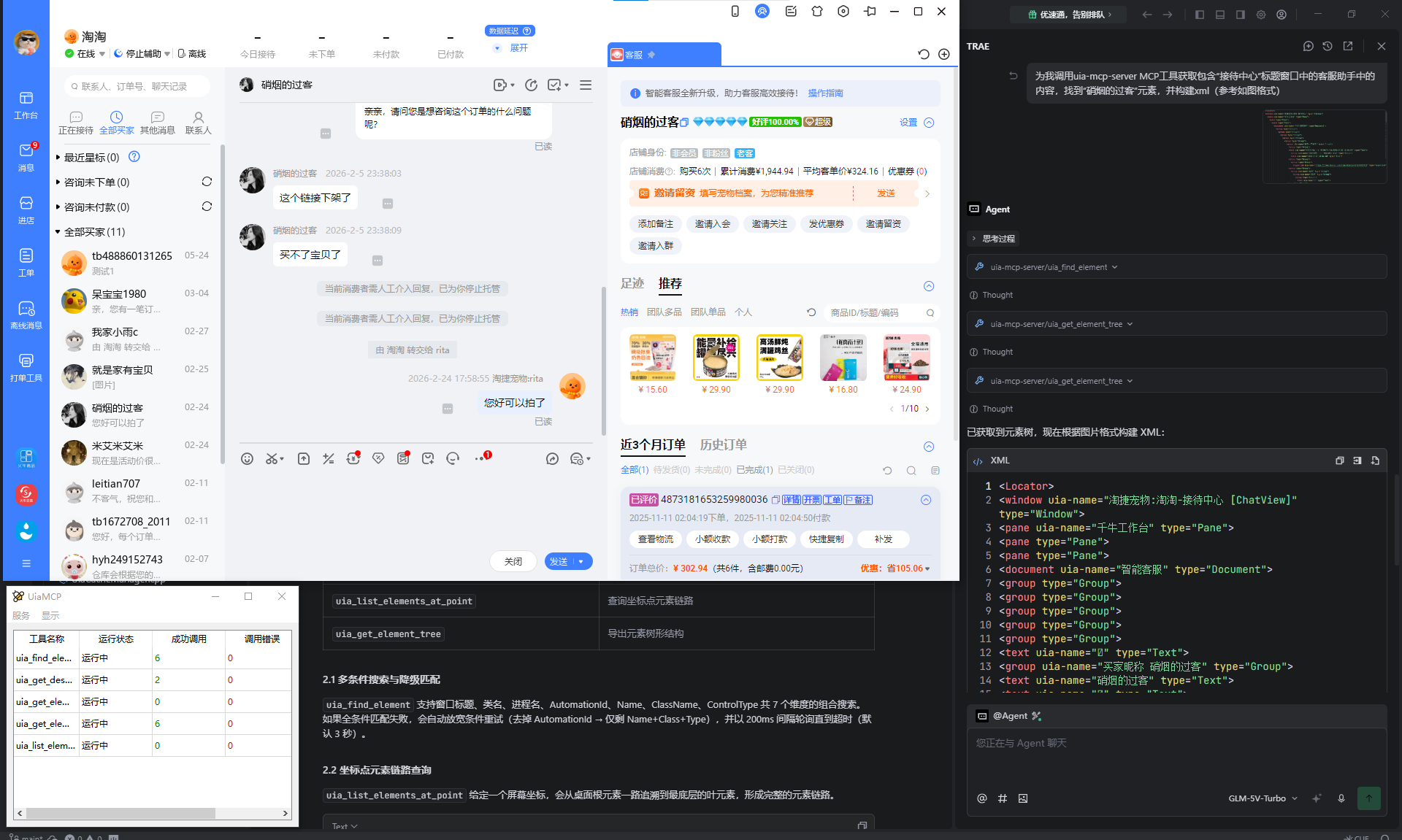
1.1 场景:获取客服助手中的客户信息
目标:在千牛工作台"接待中心"窗口中,找到客服助手面板里的客户昵称元素,并导出为 XML 格式。
1.2 操作步骤
第一步:搜索目标窗口
在 AI 对话中发送指令,调用 uia_find_element 工具搜索包含"接待中心"的窗口:
调用 uia_find_element,name 包含"接待中心",control_type 为 Window
第二步:获取元素树
找到窗口后,调用 uia_get_element_tree 导出该窗口下的完整控件树结构,设置合适的深度参数。
第三步:定位目标元素
在返回的元素树中查找目标元素(如"硝烟的过客"),确认其层级路径。
第四步:构建 XML
根据元素树的层级关系,按照参考格式构建 XML 结构,包含每个元素的 uia-name 和 type 属性。
1.3 输出示例
最终生成的 XML 片段:
<Locator>
<window uia-name="淘捷宠物:淘淘-接待中心 [ChatView]" type="Window">
<pane uia-name="千牛工作台" type="Pane">
<document uia-name="智能客服" type="Document">
<group uia-name="买家昵称 硝烟的过客" type="Group">
<text uia-name="硝烟的过客" type="Text">
二、项目简介
UiaMcp 是一个用 C++17 + Qt 6.5.3 编写的 Windows GUI 应用程序,核心功能是将 Windows 桌面上的 UI 元素(窗口、按钮、输入框、菜单等)通过 MCP 协议暴露给客户端调用。
支持的功能:
- 获取桌面顶层窗口列表
- 多条件搜索定位 UI 元素
- 获取指定元素的完整属性信息
- 查询屏幕坐标点下的元素链路
- 导出元素树形结构
三、五大核心工具
| 工具 | 能力 |
|---|---|
uia_get_desktop |
获取桌面所有顶层窗口 |
uia_find_element |
多条件搜索 UI 元素 |
uia_get_element_info |
获取元素完整属性 |
uia_list_elements_at_point |
查询坐标点元素链路 |
uia_get_element_tree |
导出元素树形结构 |
3.1 多条件搜索与降级匹配
uia_find_element 支持窗口标题、类名、进程名、AutomationId、Name、ClassName、ControlType 共 7 个维度的组合搜索。如果全条件匹配失败,会自动放宽条件重试(去掉 AutomationId → 仅剩 Name+Class+Type),并以 200ms 间隔轮询直到超时(默认 3 秒)。
3.2 坐标点元素链路查询
uia_list_elements_at_point 给定一个屏幕坐标,会从桌面根元素一路追溯到最底层的叶元素,形成完整的元素链路。
[1] Desktop (Pane)
[2] 记事本 - 无标题 (Window) | notepad.exe
[3] 编辑区 (Edit)
[4] 文本内容 (Text)
3.3 元素树导出
uia_get_element_tree 支持深度控制、属性定制、离屏过滤、分页输出,可用于分析应用内部结构或生成自动化脚本。
四、可视化界面
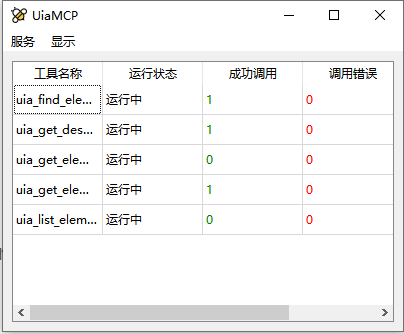
4.1 工具状态监控
主界面以表格形式展示所有已注册的 MCP 工具,实时显示运行状态、成功调用次数和调用错误次数。绿色数字代表成功,红色数字代表错误。
4.2 连接配置窗口
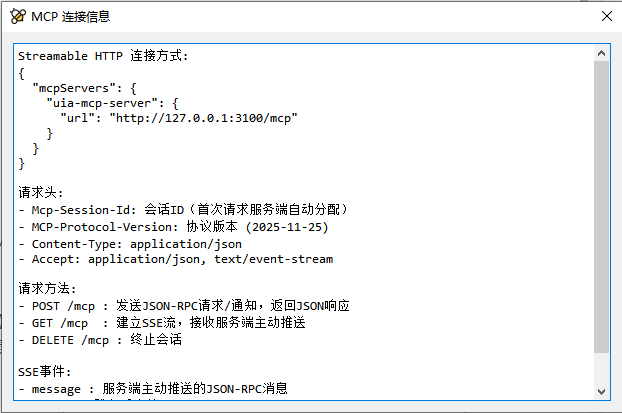
点击菜单栏"显示" → “MCP 连接信息”,即可弹出完整的 Streamable HTTP 连接配置窗口,包含 JSON 配置模板、请求头说明、请求方法详解和 SSE 事件类型说明。
4.3 系统托盘与窗口置顶
- 窗口置顶:菜单栏一键切换
- 最小化到托盘:关闭窗口不退出,托盘图标常驻后台
- 双击恢复:双击托盘图标唤回主界面
五、快速启动教程
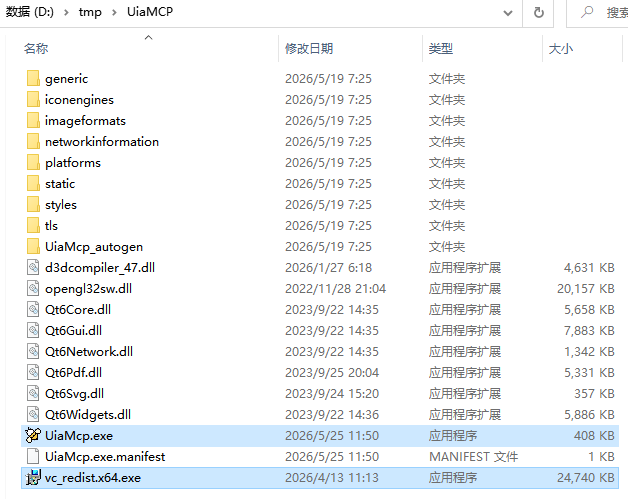
5.1 解压文件
解压后文件结构如下:
5.2 以管理员身份运行
右击 UiaMcp.exe → 选择"以管理员身份运行"
⚠️ 注意:Windows UI Automation (UIA) 需要访问桌面上的所有窗口元素,普通权限无法获取部分系统窗口和其他应用的信息。
5.3 运行异常处理
如果启动时提示缺少运行库,双击目录中的 vc_redist.x64.exe 安装 VC++ 2019 运行库即可。
六、MCP 客户端配置教程
UiaMcp 启动后,默认在 http://127.0.0.1:3100/mcp 提供 Streamable HTTP 服务。
6.1 获取配置 JSON
在 UiaMcp 主界面,点击菜单栏"显示" → “MCP 连接信息”,复制其中的 JSON 配置:
{
  "mcpServers": {
    "uia-mcp-server": {
      "url": "http://127.0.0.1:3100/mcp"
    }
  }
}
6.2 在客户端中添加配置
打开你的 MCP 客户端(如 Trae、Cursor、Claude Desktop 等),进入 MCP Servers 管理页面,选择手动配置,将上面的 JSON 粘贴到输入框中:
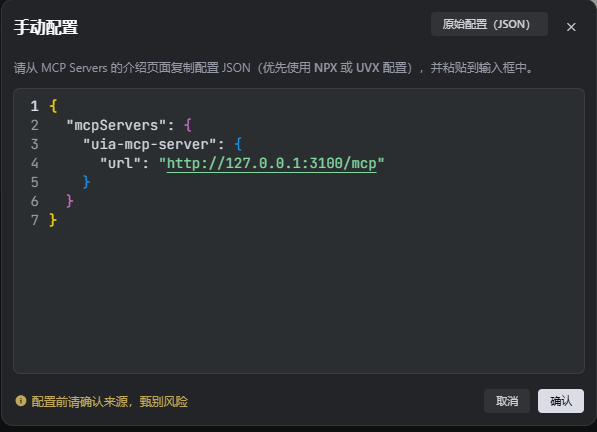
点击"确认"保存后,客户端会自动连接到 UiaMcp。
6.3 验证连接成功
配置完成后,在 MCP Servers 列表中可以看到 uia-mcp-server 已启用,并展开显示全部 5 个工具:
uia_find_elementuia_get_desktopuia_get_element_infouia_get_element_treeuia_list_elements_at_point
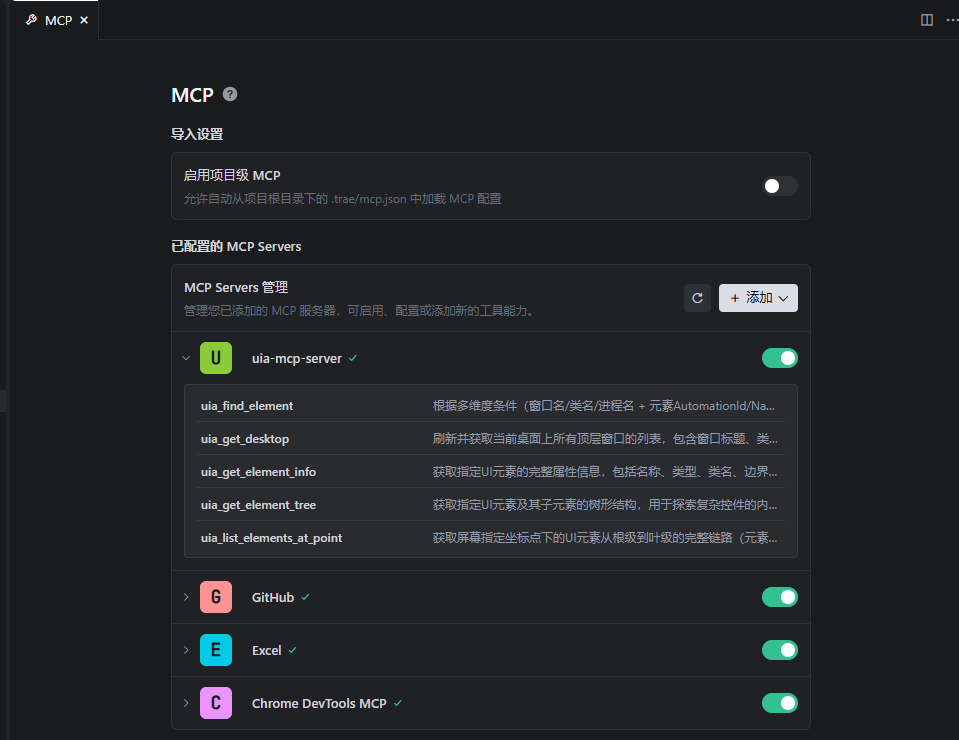
绿灯亮起,说明连接成功。
七、工程实现细节
7.1 MSAA 循环检测
Chrome/CEF 应用的 UIA 树存在循环引用,简单的递归遍历会死循环。UiaMcp 通过 RuntimeId 哈希集合检测已访问节点,避免死循环。
7.2 超时熔断机制
所有 UIA 操作都有超时保护,树构建支持全局截止时间戳熔断,防止操作无限挂起。
7.3 双层缓存策略
- LRU 元素缓存:最多缓存 200 个元素,O(1) 查找
- TTL 进程名缓存:120 秒有效期,减少重复 COM 调用
7.4 异步取消支持
通过原子标志支持安全取消正在进行的 UIA 操作,无需强制终止线程。
7.5 独立工作线程
UIA 的 COM 初始化运行在独立线程中,GUI 界面始终保持流畅,不会因为后台查询而卡顿。
八、应用场景
- RPA 流程自动化:替代人工重复性桌面操作
- 自动化测试:获取控件信息,生成测试脚本
- 桌面辅助开发:分析应用 UI 结构
- 桌面监控:实时追踪窗口和控件状态变化
九、项目信息
协议:MCP 2025-11-25
运行要求:Windows 10+,管理员权限

欢迎加入 MCP 技术社区!与志同道合者携手前行,一同解锁 MCP 技术的无限可能!
更多推荐
 17
17 0
0- 0


 已为社区贡献1条内容

所有评论(0)