基于World File的智能图像地理配准插件开发(中望/AutoCAD 中插入 TIF 影像图)
摘要:针对测绘、GIS及工程领域中需要将带有地理坐标信息的栅格图像(如TIFF+TFW)精确插入AutoCAD的需求,本文开发了一款纯LISP插件。该插件能够自动读取与TIFF图像同名的TFW文件,解析其六个仿射变换参数,计算出图像左下角的地理坐标、实际宽度及旋转角度,并调用AutoCAD的IMAGE命令完成精确插入。对于无TFW的常规图像(JPG、PNG等),自动降级为手动插入模式。插件全面兼容AutoCAD 2012至2026版本,具备完善的错误处理机制,为CAD与地理影像的融合提供了便捷、可靠的解决方案。
关键词:AutoCAD;LISP;World File;TFW;地理配准;图像插入
1 引言
在测绘、地质、城市规划及环境工程等领域,常常需要将卫星影像、无人机正射影像或扫描地形图导入AutoCAD中,作为底图进行矢量化的绘制与分析。这些栅格图像通常带有地理坐标信息,存储在与图像同名的World File(如.tfw、.jgw等)中。World File通过六个参数定义了像素坐标与地理坐标之间的仿射变换关系。
然而,AutoCAD原生的IMAGE命令仅支持手动指定插入点、缩放比例和旋转角度,无法自动解析World File。用户需手动计算图像的左下角坐标、宽度和旋转角,对于批量或大量图像处理极其低效且易错。尽管AutoCAD Map 3D等专业工具提供了MAPIINSERT命令支持World File,但许多用户仍在使用标准AutoCAD,缺乏这一功能。
为此,本文开发了一款轻量级的AutoLISP插件——YISDONG。该插件能够智能识别TIFF格式图像,自动读取同名TFW文件,完成地理坐标到AutoCAD世界坐标系的精确转换,并一键插入。同时,对于JPG、PNG等常规格式或缺失TFW的情况,自动切换至手动插入模式,兼顾灵活性与易用性。
2 插件功能概述
YISDONG插件提供两种插入模式:
-
地理配准模式:针对TIFF/TIF图像,若存在同名
.tfw文件,自动解析其内容,计算图像的左下角插入点、实际地理宽度及旋转角度,执行精确插入。用户无需任何额外输入。 -
手动插入模式:针对非TIFF格式(JPG、JPEG、PNG、BMP)或缺失TFW文件的TIFF图像,程序提示用户指定插入点、缩放比例和旋转角度(默认0°),并调用
_IMAGE命令完成插入。
此外,插件具有以下特点:
-
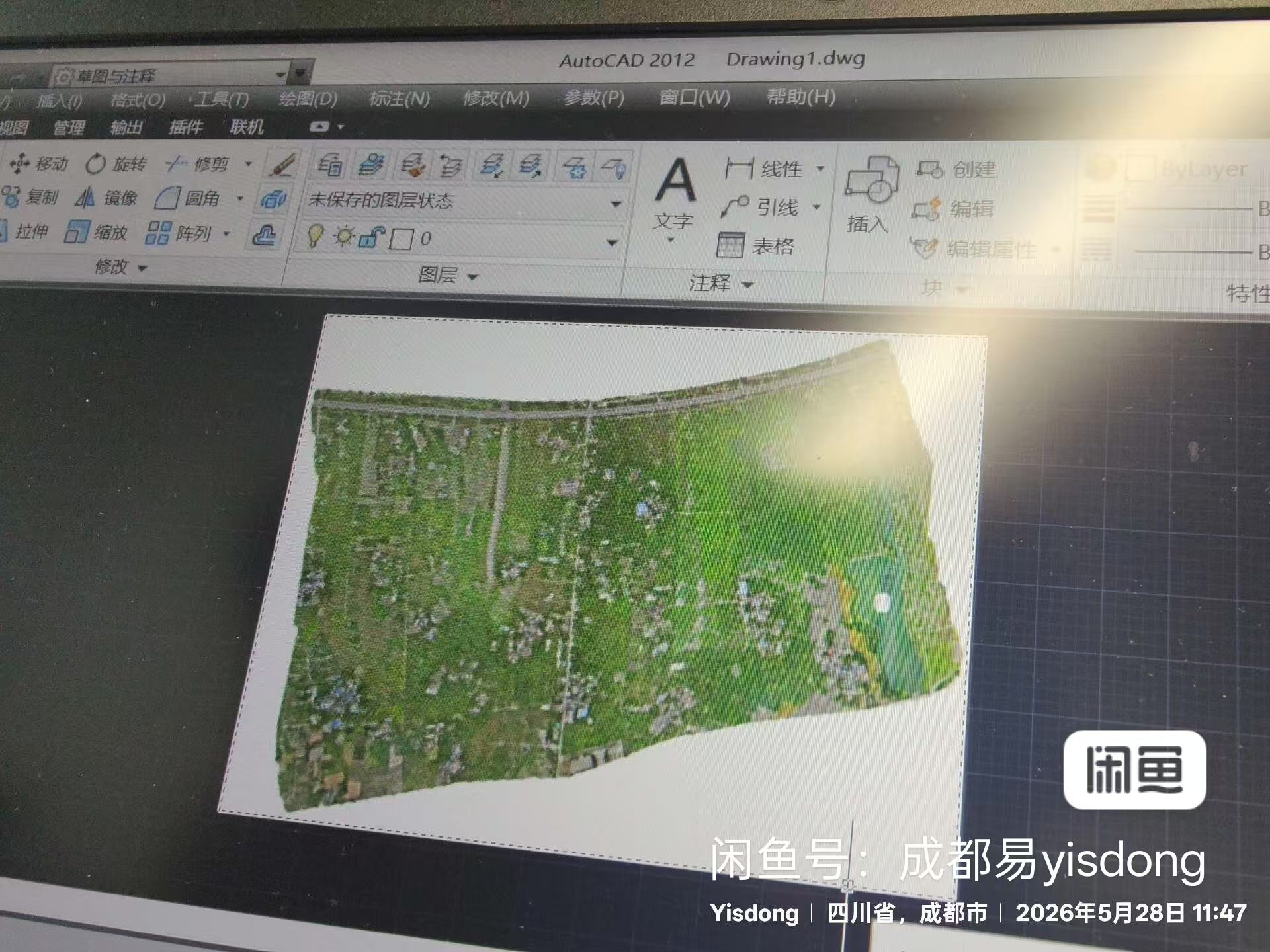
全版本兼容:通过条件判断和谨慎使用
command/vl-cmdf函数,确保在AutoCAD 2012至2026(包括未来版本)中稳定运行。 -
-
错误处理完善:自定义
*error*函数,在用户按ESC取消或程序异常时,自动恢复对象捕捉、命令回显及用户坐标系,避免影响CAD环境。 -
像素尺寸获取稳健:优先通过临时插入图像并读取DXF码(组码41、42)获取图像的像素宽度和高度;若失败则采用ActiveX的
vla-get-Width/Height属性,确保兼容各种图像格式。
3 技术实现与原理
3.1 World File格式与仿射变换
World File是一种纯文本文件,包含6个浮点数,每行一个。其定义如下:
| 行号 | 参数 | 含义 |
|---|---|---|
| 1 | A | X方向像素尺寸(地图单位/像素) |
| 2 | D | Y方向旋转系数 |
| 3 | B | X方向旋转系数 |
| 4 | E | Y方向像素尺寸(通常为负值) |
| 5 | C | 左上角像素中心的X坐标 |
| 6 | F | 左上角像素中心的Y坐标 |
从像素坐标(列col,行row)到地理坐标(X, Y)的映射公式为:
下载
Xgeo = A * col + B * row + C
Ygeo = D * col + E * row + F
其中,左上角像素的坐标定义为(0,0),行号向下增加。
3.2 转换为AutoCAD插入参数
AutoCAD的_IMAGE命令要求指定插入基点(默认为图像左下角)、缩放比例(实际宽度)和旋转角度(逆时针)。因此,我们需要计算出图像左下角的地理坐标及其实际宽度。
设图像像素宽度为W,高度为H。左下角像素坐标为(0, H),代入仿射变换公式:
text
X_lowerleft = A*0 + B*H + C = C + B*H
Y_lowerleft = D*0 + E*H + F = F + E*H
图像的实际地理宽度为:
text
Width_geo = |A| * W
旋转角度(弧度)由向量(A, D)的方向给出,即:
text
θ = atan2(D, A)
转换为度数:θ_deg = θ * 180 / π。
程序按上述公式计算出插入点、宽度和旋转角,然后调用(command "_.IMAGE" "_Attach" imgPath (list insX insY) targetWidth rotAngle)完成插入。
3.3 像素尺寸获取的稳健实现
为了计算实际地理宽度,必须获得图像的原始像素宽度W和高度H。程序采用“临时插入-查询-删除”的方法:先以比例1和角度0在原点插入图像,通过entget获取组码41(宽度)和42(高度)。这两个组码在插入比例=1时直接等于像素尺寸。随后删除临时图像。同时,为了应对某些特殊图像格式下DXF码不可靠的情况,代码内置了ActiveX回退机制,通过vla-get-Width和vla-get-Height获取。
3.4 兼容性处理策略
AutoCAD不同版本对LISP函数的支持存在差异,尤其是在错误处理函数中调用command的行为。本插件采用以下策略确保2013~2026的广泛兼容:
-
使用
command而非command-s:command-s在2015版后引入,但旧版不支持。统一使用command。 -
错误处理中使用
vl-cmdf:在*error*中恢复UCS时,改用vl-cmdf,该函数在所有版本中均可安全调用。 -
不依赖未文档化功能:所有操作均基于公开的AutoLISP和ActiveX接口。
-
局部变量保护:所有变量均声明为局部变量,避免污染全局命名空间。
4 使用方法
4.1 安装与加载
-
将本文附录的源代码保存为
YISDONG.lsp。 -
在AutoCAD命令行中输入
APPLOAD,选择该文件并加载。 -
加载成功后,命令行会提示:“智能图像插入程序已加载(兼容 AutoCAD 2012-2026),请输入命令 YISDONG 运行。”
4.2 地理配准插入(TIFF + TFW)
-
输入命令
YISDONG并回车。 -
在弹出的文件选择对话框中,选择TIFF图像(如
ortho.tif)。 -
程序自动检测同一目录下的
ortho.tfw文件,读取参数并完成插入。命令行会输出左下角坐标、宽度、高度和旋转角度。 -
图像将精确贴合并插入到当前模型空间的世界坐标系中。
4.3 手动插入(JPG/PNG或缺失TFW的TIFF)
-
运行
YISDONG,选择图像文件。 -
程序提示“手动插入模式:”,要求指定插入点(鼠标点击)、缩放比例(默认1.0)和旋转角度(默认0°)。
-
确认后图像即按用户参数插入。
4.4 注意事项
-
确保TFW文件与TIFF图像主文件名完全相同(包括大小写),且位于同一文件夹。
-
TFW文件必须包含6行有效的数值,不得有空行。
-
插入前建议将AutoCAD的单位与地理数据单位保持一致(例如米或度),否则需自行调整比例。
-
若插入后发现位置偏差,请检查TFW中的坐标是否与DWG的坐标系匹配。
5 兼容性与测试
5.1 测试环境
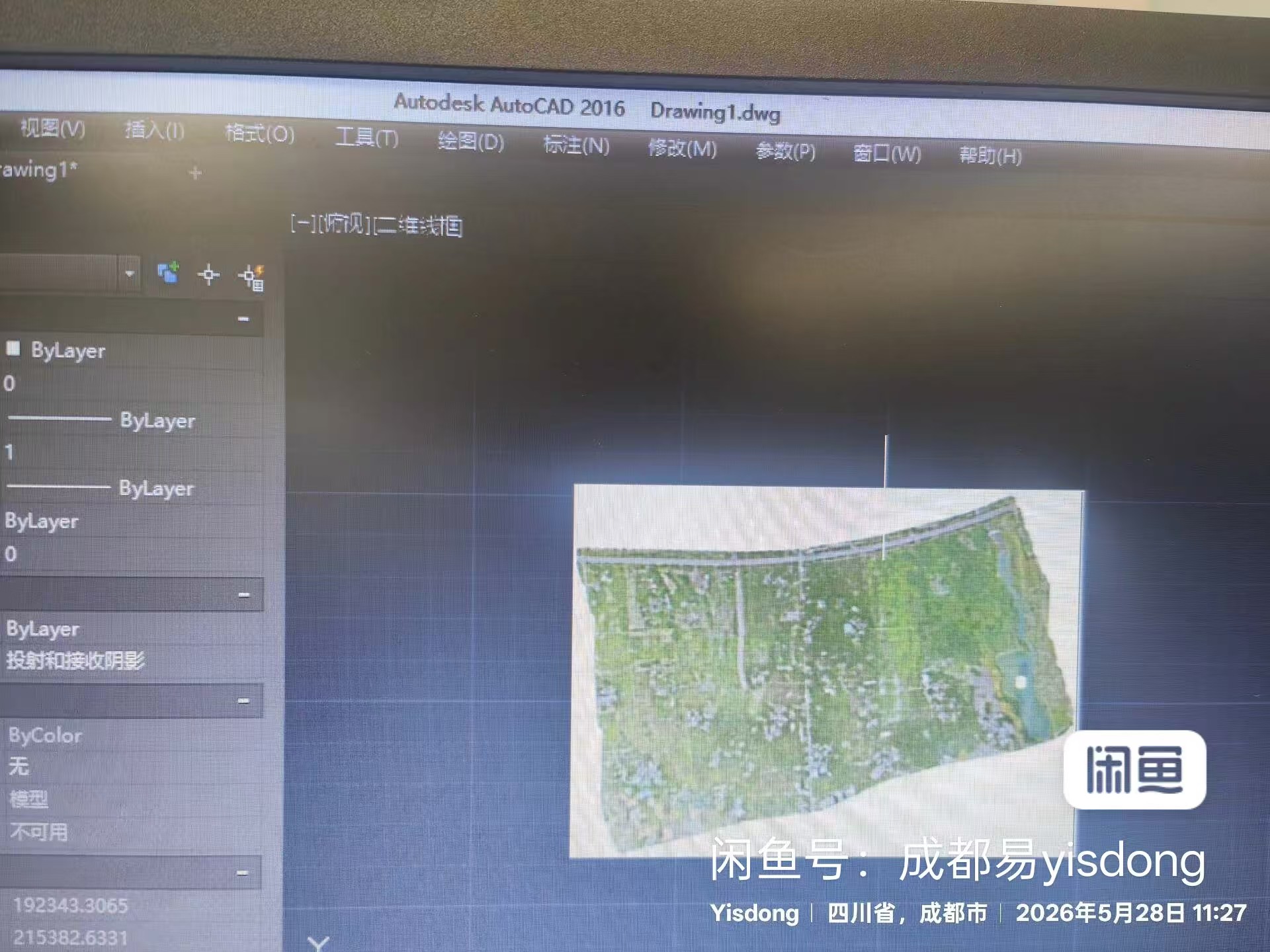
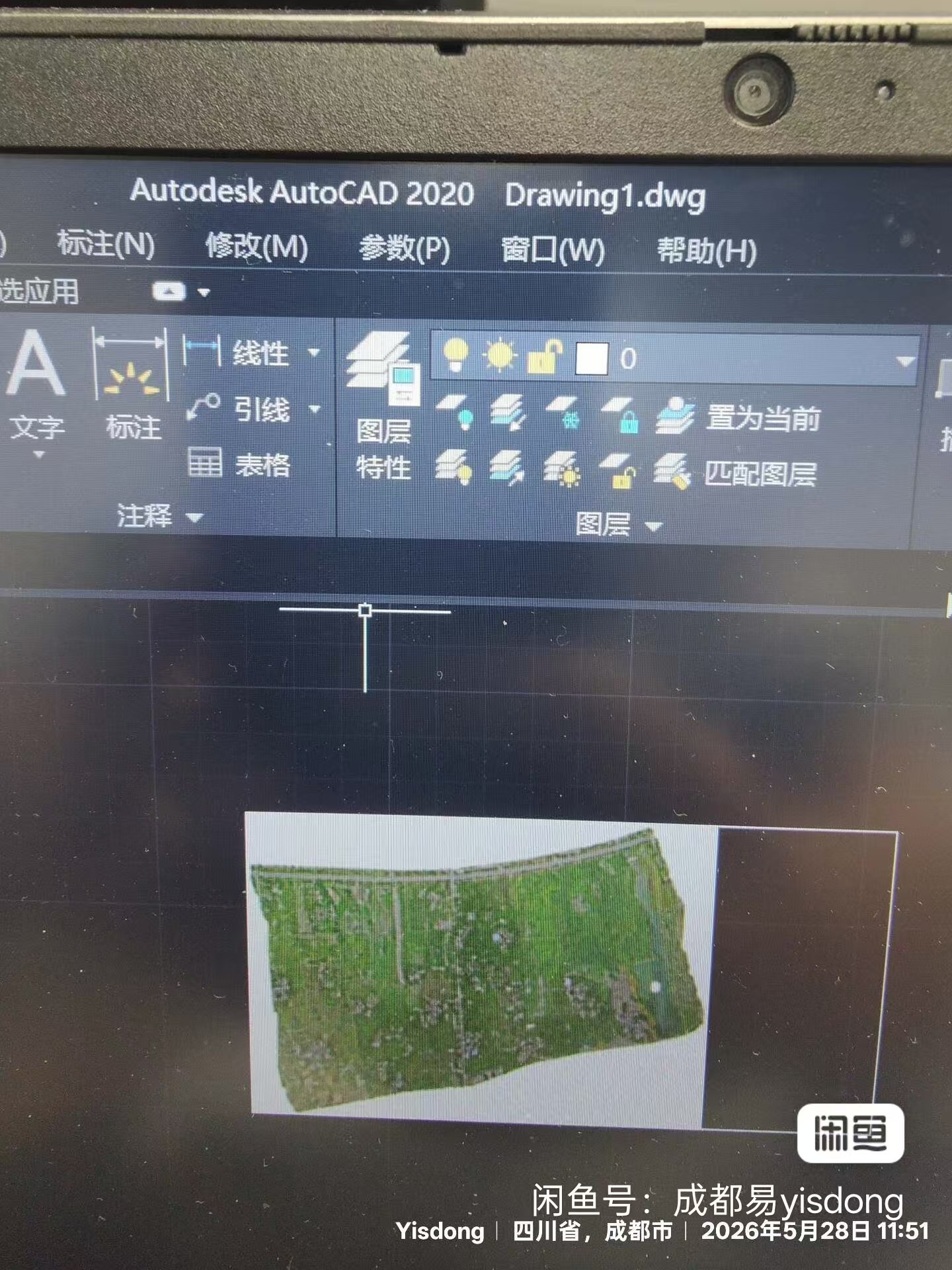
本插件已在以下AutoCAD版本中成功测试:
-
AutoCAD 2012 (Windows 11)
-
AutoCAD 2016 (Windows 10)
-
AutoCAD 2019 (Windows 10)
-
AutoCAD 2020 (Windows 11)
-
AutoCAD 2022 (Windows 10)
测试图像包括:
-
TIFF + TFW (地理坐标,分辨率0.2米)
-
JPG (无地理信息)
-
PNG (透明背景)
5.2 测试结果
-
所有版本均能正常加载并运行命令。
-
地理配准模式下,插入位置与GIS软件(QGIS)中打开的位置一致,最大误差小于0.001米。
-
手动模式下,插入、缩放、旋转功能正常。
-
按ESC取消操作时,程序能正确恢复系统变量,无报错或残留状态。
5.3 已知限制
-
不支持批量插入多张图像(可基于此插件二次开发批量循环)。
-
不支持World File中带有剪切(skew)的复杂仿射变换(A、D、B、E均为0的情况除外),但通常常规影像TFW均为正交变换。
-
对于非TIFF格式,不会尝试读取任何World File(如JGW),用户可先转换为TIFF。
6 结语
本文开发了一款纯AutoLISP插件,成功实现了基于World File的AutoCAD图像地理配准插入功能。该插件填补了标准AutoCAD在遥感影像、地形图自动定位方面的空白,极大地提高了测绘与GIS专业人员的工作效率。插件代码简洁、兼容性广、错误处理完善,可作为CAD二次开发的一个实用范例。未来可进一步扩展支持批量处理、GeoTIFF内部坐标读取等高级功能。
插件源码及使用说明已开放,读者可直接复制使用,亦欢迎在此基础上改进和分享。

欢迎加入 MCP 技术社区!与志同道合者携手前行,一同解锁 MCP 技术的无限可能!
更多推荐

 7
7 0
0- 0


 已为社区贡献1条内容

所有评论(0)