基于 VS Code + Cline 搭建 MCP 开发环境实战指南
目录
前言
随着大语言模型(LLM)和 AI Agent 技术的快速发展,MCP(Model Context Protocol,模型上下文协议)逐渐成为连接大模型与外部工具、数据源的重要标准。通过 MCP,AI 不再只是简单的对话机器人,而是能够调用文件系统、地图服务、数据库、搜索引擎等各种外部能力,从而真正具备“执行任务”的能力。
目前,许多主流 AI 编程工具已经开始支持 MCP 协议,其中 Cline 是 VS Code 中较为流行的一款开源 AI Agent 插件。借助 Cline,我们可以方便地接入本地 MCP Server 或远程 MCP 服务,实现文件管理、地图查询、自动化操作等功能。
本文将详细介绍如何在 Windows 环境下完成 MCP 运行环境搭建,包括:
- Python 环境与 uv 工具安装
- Node.js 环境安装
- VS Code 中安装和配置 Cline
- 配置本地 MCP Server
- 配置远程高德地图 MCP 服务
- 常见问题与排查方法
通过本文的实践,你将能够快速搭建一套完整的 MCP 开发与使用环境。
1 MCP 运行环境概述
MCP Server 本质上是一个独立运行的服务程序。
根据开发语言不同,目前主流 MCP Server 通常基于以下两种运行环境:
| 开发语言 | 运行环境 | 启动工具 |
|---|---|---|
| Python | Python Runtime | uv、uvx |
| TypeScript | Node.js Runtime | npm、npx |
因此,在配置 MCP 环境之前,需要提前安装对应的运行时环境。
一般来说:
- Python 类型 MCP Server 推荐使用 uv 或 uvx 管理
- TypeScript 类型 MCP Server 推荐使用 Node.js + npx 管理
2 安装 Python 环境及 uv 工具
2.1 什么是 uv
uv 是由 Astral 团队开发的新一代 Python 包管理工具。
相较于传统的 pip,uv 具有以下优势:
| 特性 | pip | uv |
|---|---|---|
| 安装速度 | 一般 | 极快 |
| 虚拟环境管理 | 依赖 venv | 内置支持 |
| 依赖解析 | 较慢 | 高性能 |
| 项目管理 | 有限 | 完整支持 |
目前很多 MCP Server 官方示例已经开始使用 uv 作为推荐安装方式。
2.2 安装 uv(方式一)
打开 PowerShell,执行:
powershell -ExecutionPolicy ByPass -c "irm https://astral.sh/uv/install.ps1 | iex"
安装完成后创建虚拟环境:
uv venv
激活虚拟环境:
.\.venv\Scripts\activate
安装 MCP CLI:
uv add "mcp[cli]"
验证安装:
uv run mcp
如果能够正常显示 MCP 相关帮助信息,则表示安装成功。
2.3 安装 uv(方式二)
如果已经安装 Python,也可以直接通过 pip 安装:
pip install uv
验证:
uv --version
出现版本号说明安装成功。
2.4 uv 与 uvx 的区别
很多 MCP 文档会同时出现 uv 和 uvx。
二者关系如下:
| 工具 | 作用 |
|---|---|
| uv | 包管理器 |
| uvx | 临时执行工具 |
例如:
uvx mcp-server-filesystem
无需手动安装,即可直接运行 MCP 服务。
这种方式特别适合测试和临时使用。
3 安装 Node.js 环境
3.1 为什么需要 Node.js
许多 MCP Server 基于 TypeScript 或 JavaScript 开发。
例如:
- filesystem
- browser
- playwright
- fetch
- github
这些服务通常通过 npx 启动。
因此必须安装 Node.js。
3.2 下载 Node.js
访问 Node.js 官方网站:
https://nodejs.org/zh-cn/download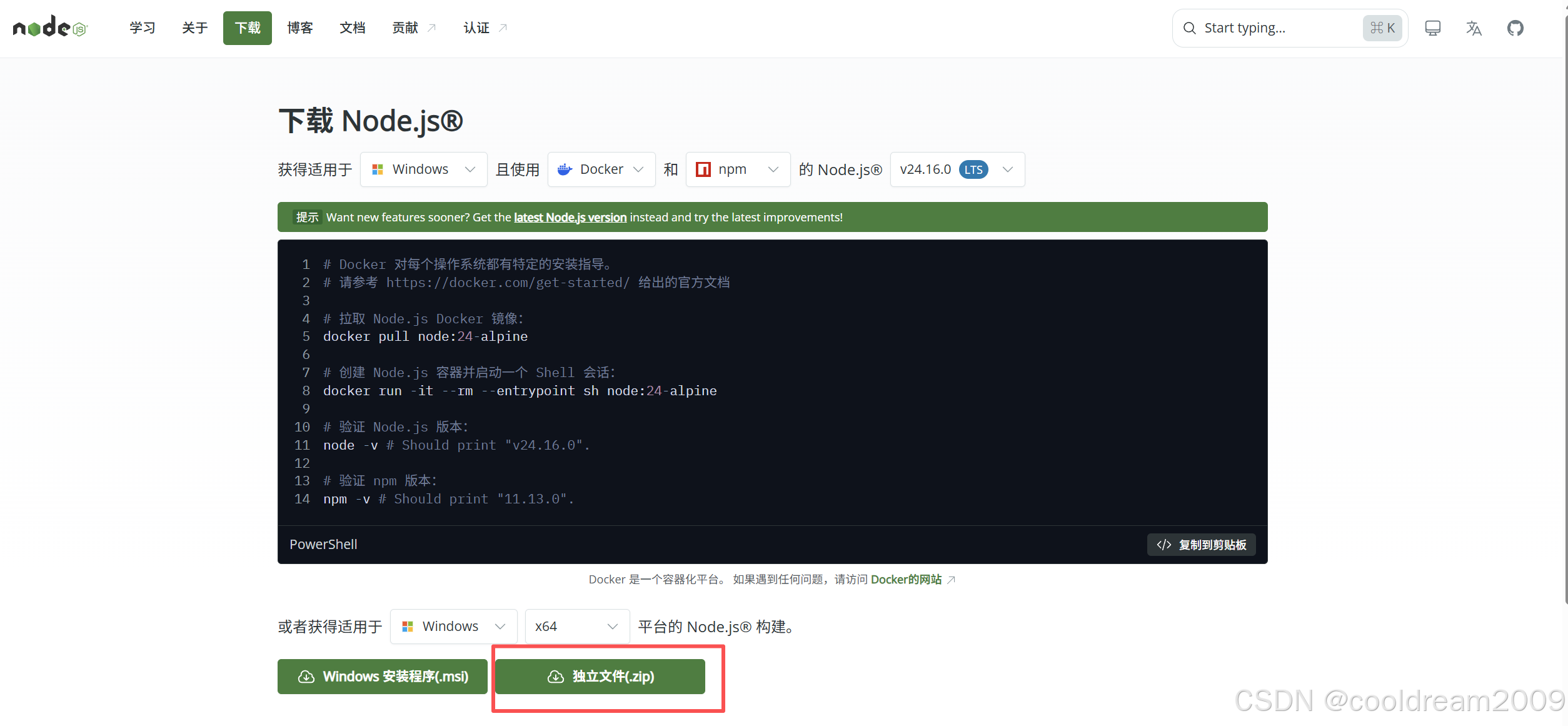
建议下载:
| 类型 | 推荐 |
|---|---|
| Windows 用户 | ZIP 压缩版 |
| 普通用户 | LTS 长期支持版 |
下载完成后解压到本地目录。
例如:
D:\dev\software\nodejs
3.3 配置环境变量
将 Node.js 解压目录添加到系统环境变量 Path 中。
例如:
D:\dev\software\nodejs
配置完成后重新打开 PowerShell。
验证:
node -v
显示类似:
v22.18.0
继续验证:
npm -v
显示版本号即表示安装成功。
3.4 npm 无法运行的原因
很多用户会遇到如下错误:
无法加载文件 npm.ps1
因为在此系统上禁止运行脚本
原因并不是 npm 出现问题。
而是:
npm.ps1
属于 PowerShell 脚本文件。
Windows 默认安全策略禁止执行未签名脚本,因此触发错误。
3.5 解决方法
方法一:修改执行策略
管理员身份运行 PowerShell:
Set-ExecutionPolicy RemoteSigned
方法二:删除 npm.ps1
进入 Node.js 安装目录:
nodejs\npm.ps1
删除该文件。
之后 PowerShell 会自动调用:
npm.cmd
即可正常执行 npm 命令。
对于个人开发环境来说,这是最简单直接的解决方案。
4 在 VS Code 中安装 Cline
4.1 什么是 Cline
Cline 是一个开源 AI Agent 插件。
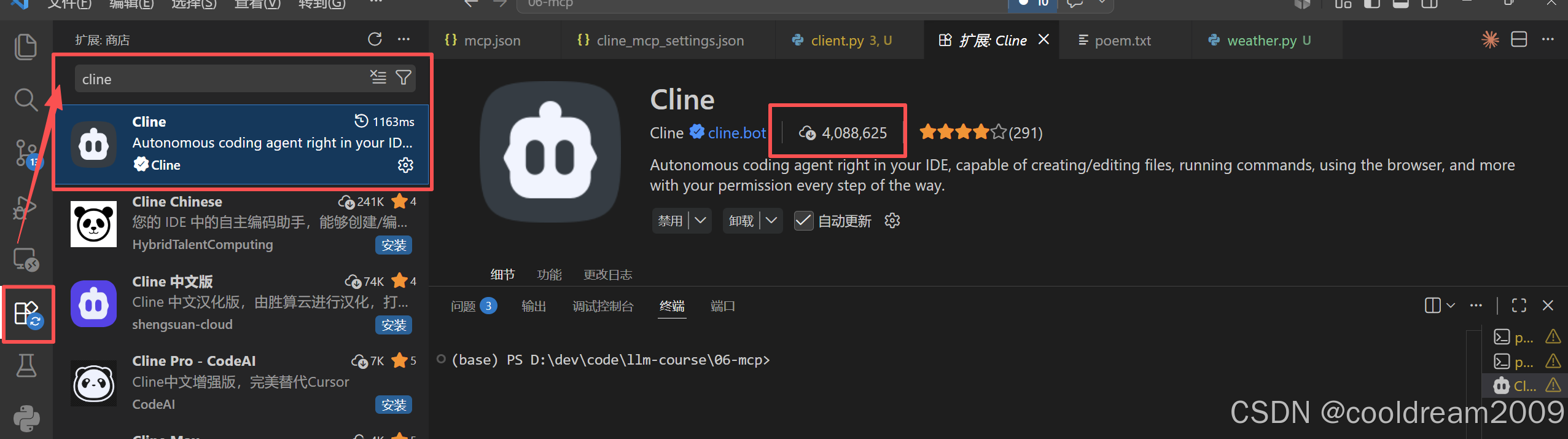
它能够:
| 功能 | 说明 |
|---|---|
| 代码生成 | 自动编写代码 |
| 文件修改 | 编辑项目文件 |
| 工具调用 | 调用 MCP 服务 |
| 自动执行 | 执行终端命令 |
| 多步骤任务 | Agent 工作流 |
相比普通 AI 插件,Cline 最大特点是支持 MCP 协议。
4.2 安装 Cline
打开 VS Code。
进入:
扩展(Extensions)
搜索:
Cline
点击安装即可。
安装完成后,左侧工具栏会出现 Cline 图标。
5 配置 Cline 大模型
5.1 模型配置
首次打开 Cline 时,需要配置大模型。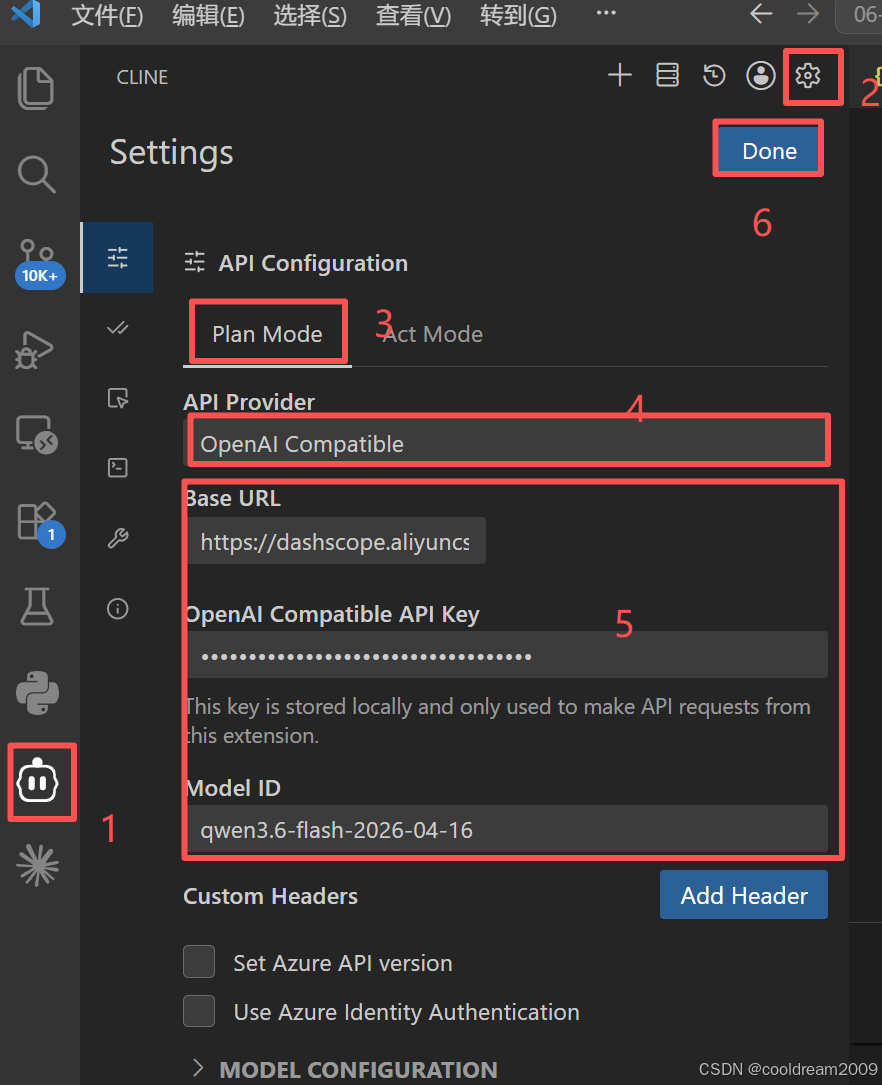
主要配置项如下:
| 配置项 | 说明 |
|---|---|
| Provider | 模型服务商 |
| Model | 模型名称 |
| API Key | 接口密钥 |
| Base URL | 接口地址 |
例如:
Provider:
OpenAI Compatible
填写:
API Key
以及:
Base URL
保存后即可开始使用。
5.2 验证模型连接
输入测试问题:
你好,请介绍一下 MCP。
如果模型正常回复,则说明配置成功。
6 Cline 常用设置
6.1 自动批准
为了提高执行效率,可以配置:
Auto Approve
允许 AI 自动执行部分操作。
不过在生产环境中建议谨慎开启。
6.2 终端权限
建议允许:
Terminal Access
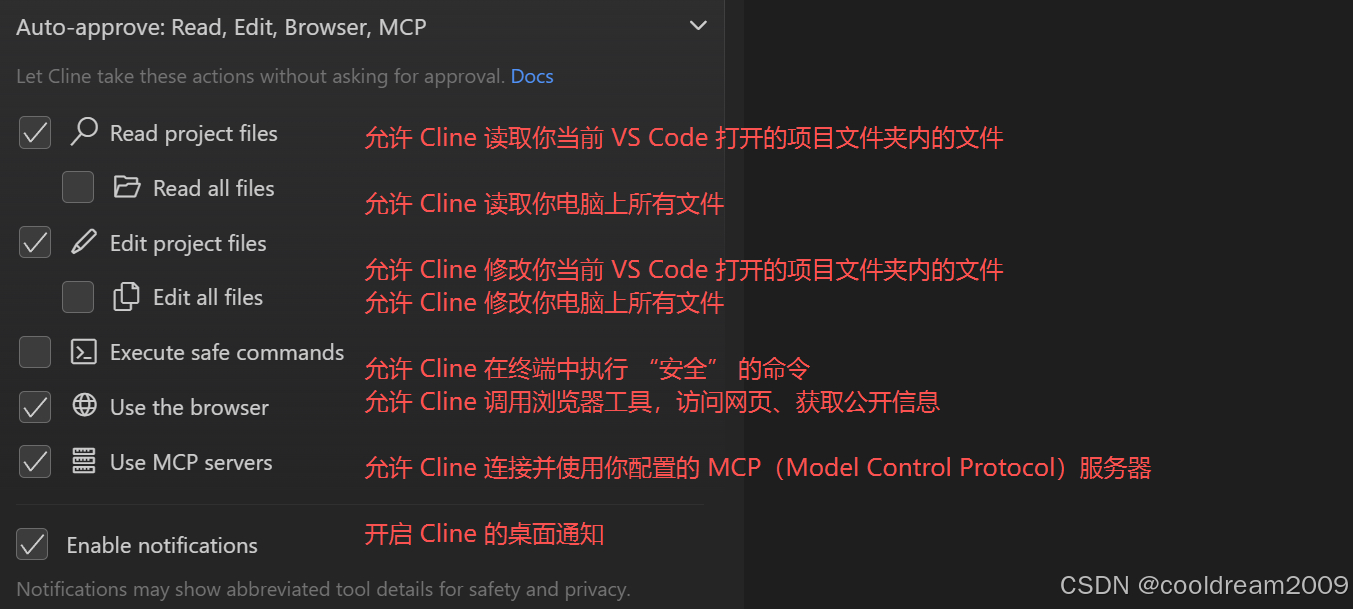
这样 AI 可以自动执行:
npm install
python run.py
git status
等命令。
6.3 文件访问权限
建议仅开放项目目录。
避免 AI 误操作系统关键文件。
7 配置本地 MCP 服务
7.1 Filesystem 服务介绍
Filesystem 是最常用的 MCP Server。
主要功能:
| 功能 | 说明 |
|---|---|
| 读取文件 | Read File |
| 写入文件 | Write File |
| 创建目录 | Create Directory |
| 删除文件 | Delete File |
| 搜索文件 | Search File |
配置完成后,AI 可以直接访问指定目录。
7.2 添加 Filesystem 服务
进入:
Cline
→ MCP Servers
→ Add Server
选择:
Local Server
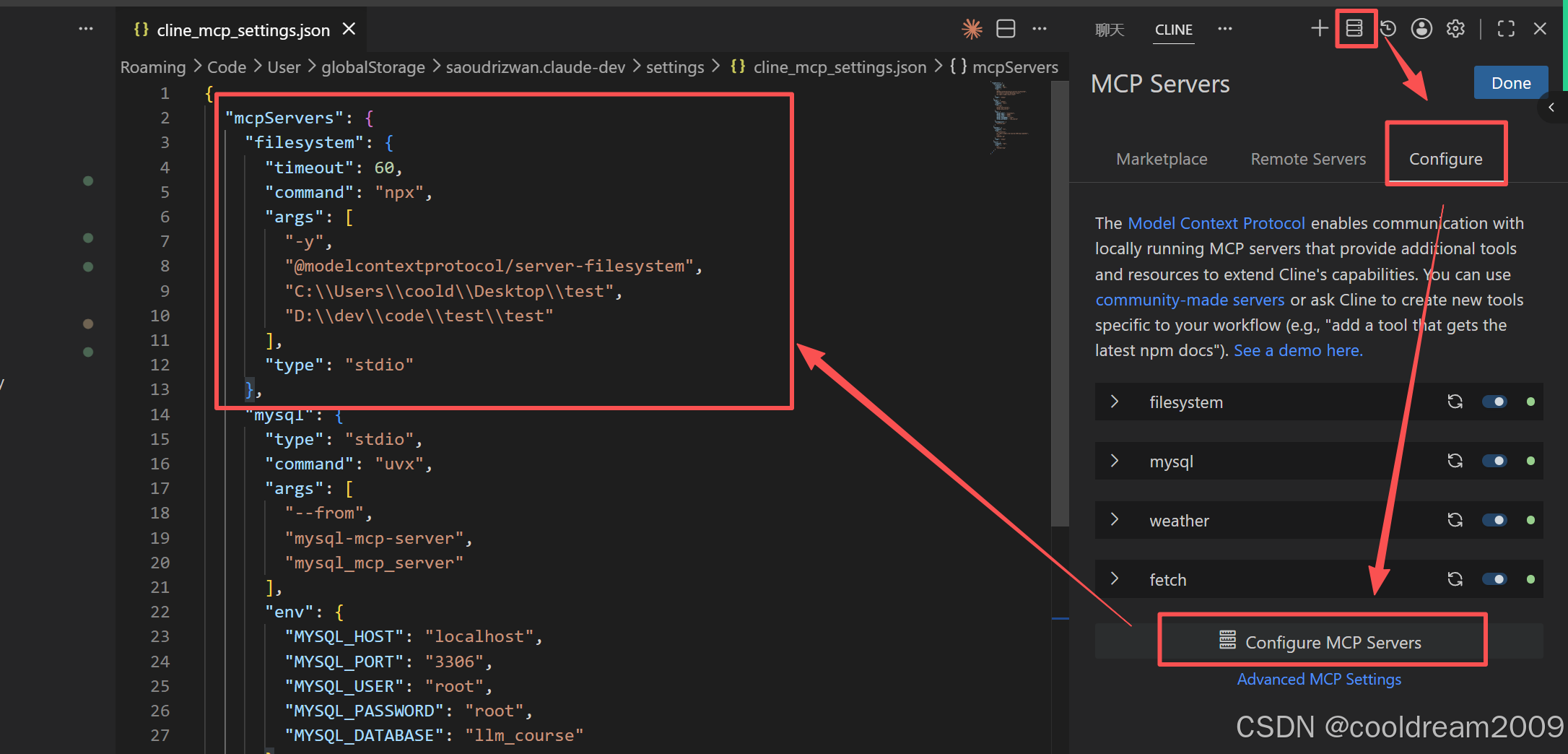
填写对应配置。
例如:
{
  "command": "npx",
  "args": [
    "-y",
    "@modelcontextprotocol/server-filesystem",
    "D:/workspace"
  ]
}
保存后启动服务。
如果状态显示:
Connected
则说明连接成功。
7.3 测试 Filesystem
向 Cline 提问:
请列出当前工作目录下的所有文件。
如果 AI 能返回目录内容,说明服务工作正常。
8 配置远程 MCP 服务——高德地图
8.1 为什么使用远程 MCP
本地 MCP Server 主要解决本地资源访问问题。
而地图、搜索、天气等服务通常部署在云端。
因此需要接入远程 MCP Server。
高德地图 MCP 就是典型案例。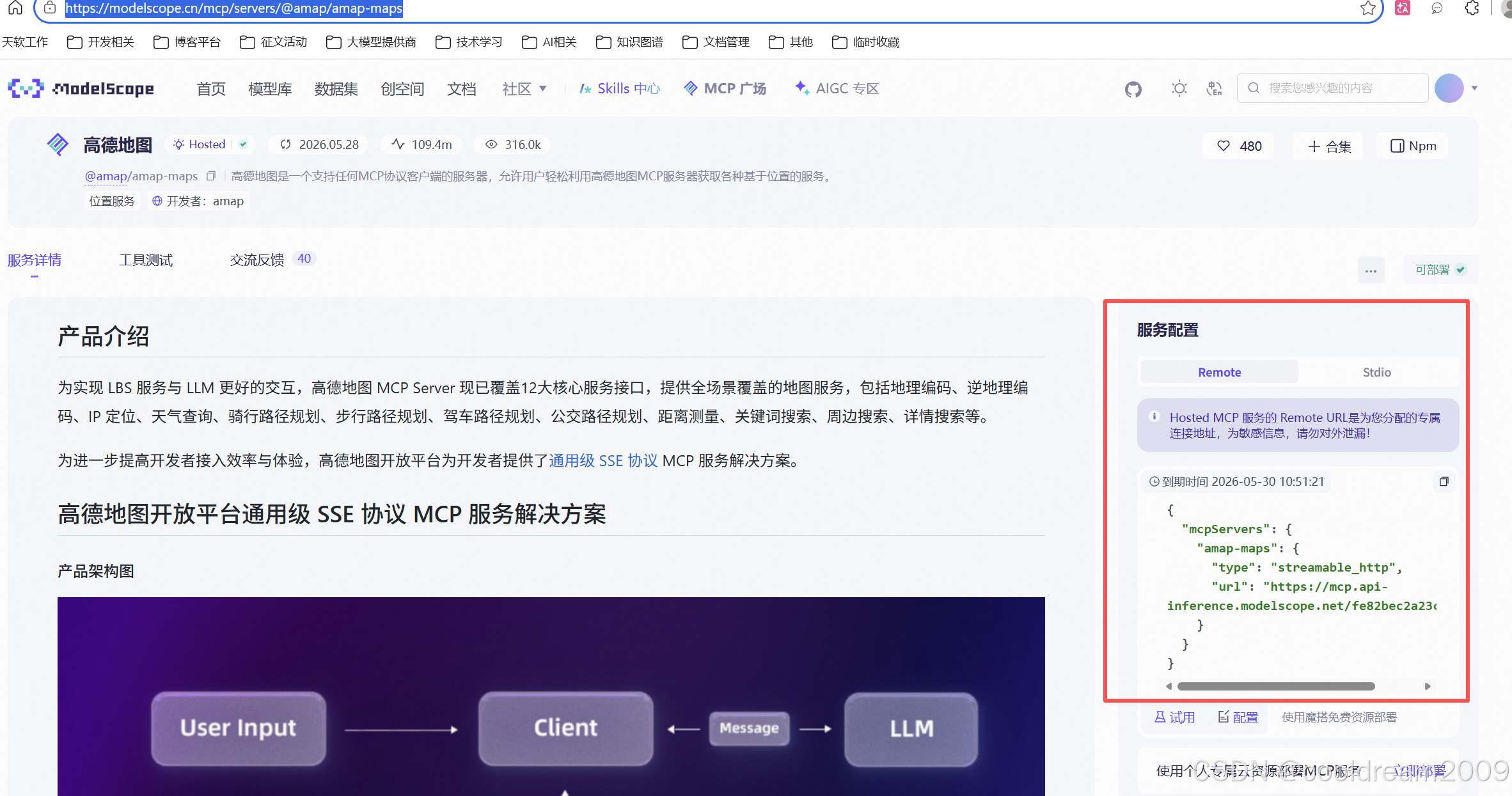
8.2 获取高德 API Key
访问高德开放平台:
https://lbs.amap.com
注册账号后创建应用。
获得:
API Key
后保存备用。
8.3 获取 MCP 服务配置
访问 ModelScope MCP 广场:
https://modelscope.cn/mcp
搜索:
高德地图
选择对应服务。
填写:
API Key
平台会自动生成 MCP 服务配置。
一般包括:
| 参数 | 说明 |
|---|---|
| 服务名称 | Server Name |
| URL | 服务地址 |
| Transport | 传输协议 |
| Authentication | 认证信息 |
8.4 在 Cline 中添加远程服务
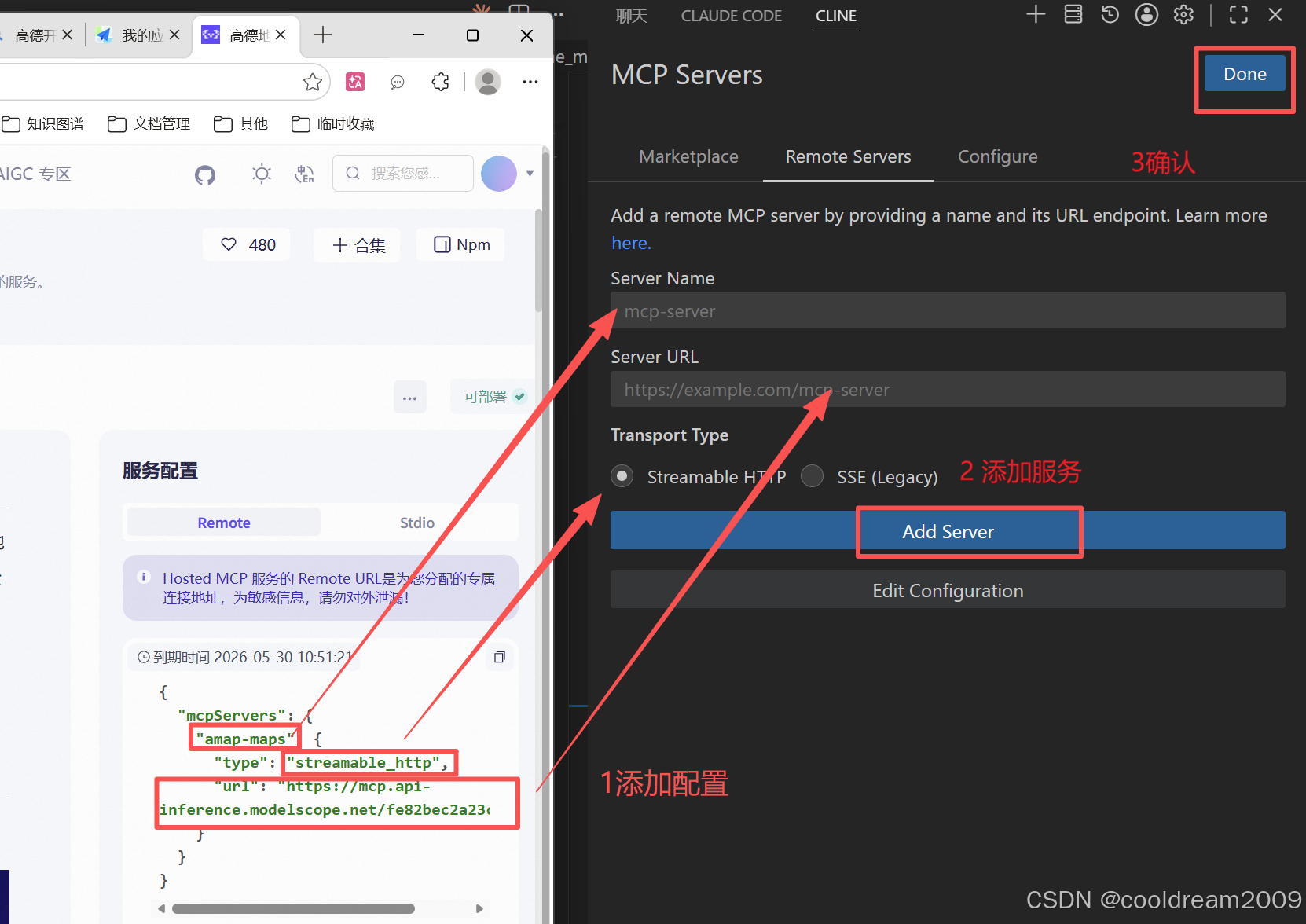
进入:
MCP Servers
→ Add Remote Server
填写:
Name
Transport
URL
Authentication
保存。
连接成功后即可在服务列表中看到:
Amap Maps
服务。
9 MCP 服务使用示例
9.1 文件操作
帮我读取 README.md
创建一个 Python 项目目录
生成 requirements.txt
9.2 地图查询
查询北京天安门附近酒店
规划上海虹桥站到外滩路线
搜索附近停车场
9.3 Agent 自动化任务
读取项目代码
分析结构
生成架构文档
输出 Markdown 文件
此时 Cline 会自动调用:
- 大模型
- Filesystem
- MCP Server
完成整个任务流程。
10 常见问题排查
10.1 uv 命令不存在
检查:
uv --version
如果提示找不到命令,需要确认:
- 安装是否成功
- 环境变量是否生效
- PowerShell 是否重新打开
10.2 node 命令不存在
检查:
where node
确认 Node.js 目录已加入 Path。
10.3 MCP Server 无法启动
重点检查:
| 检查项 | 说明 |
|---|---|
| Python 环境 | 是否正常 |
| Node.js 环境 | 是否正常 |
| 服务配置 | 是否正确 |
| 防火墙 | 是否拦截 |
| API Key | 是否有效 |
10.4 Remote Server 连接失败
常见原因:
- 网络异常
- URL 配置错误
- Token 失效
- 服务端维护
可以先通过浏览器测试服务地址是否可访问。
11 MCP 生态发展趋势
随着 MCP 协议逐渐被行业接受,未来越来越多工具将支持 MCP。
目前已经出现大量可直接使用的 MCP 服务,例如:
GitHub、MySQL、PostgreSQL、Redis、浏览器自动化、搜索引擎、地图服务、天气服务、知识库系统等。
未来的 AI Agent 将不再局限于聊天,而是能够通过 MCP 协议调用各种工具完成复杂任务,实现真正意义上的智能助手。
结语
MCP 正在成为连接大模型与外部世界的重要桥梁,而 Cline 则为开发者提供了一个非常便捷的 MCP 使用入口。
通过本文,我们完成了从运行环境准备到 MCP 服务接入的完整流程,包括:
- 安装 Python 与 uv 环境;
- 安装 Node.js 与 npm;
- 配置 VS Code 与 Cline;
- 接入本地 Filesystem MCP 服务;
- 接入远程高德地图 MCP 服务;
- 掌握常见问题排查方法。
掌握这些基础能力后,你就可以进一步探索 GitHub MCP、数据库 MCP、浏览器自动化 MCP 等更多场景,构建属于自己的 AI Agent 工作流体系。
参考资料
- MCP 官方文档
https://modelcontextprotocol.io - MCP GitHub 仓库
https://github.com/modelcontextprotocol - Cline 官方项目
https://github.com/cline/cline - uv 官方文档
https://docs.astral.sh/uv - Node.js 官方网站
https://nodejs.org/zh-cn - 高德开放平台
https://lbs.amap.com - ModelScope MCP 广场
https://modelscope.cn/mcp - VS Code 官方网站
https://code.visualstudio.com

欢迎加入 MCP 技术社区!与志同道合者携手前行,一同解锁 MCP 技术的无限可能!
更多推荐

 3
3 0
0- 0


 已为社区贡献8条内容

所有评论(0)