浏览器插件开发极简教程
浏览器插件开发极简教程
本教程带你从零开发一个简单的 Chrome 扩展(同样适用于 Edge、Brave 等 Chromium 内核浏览器)。
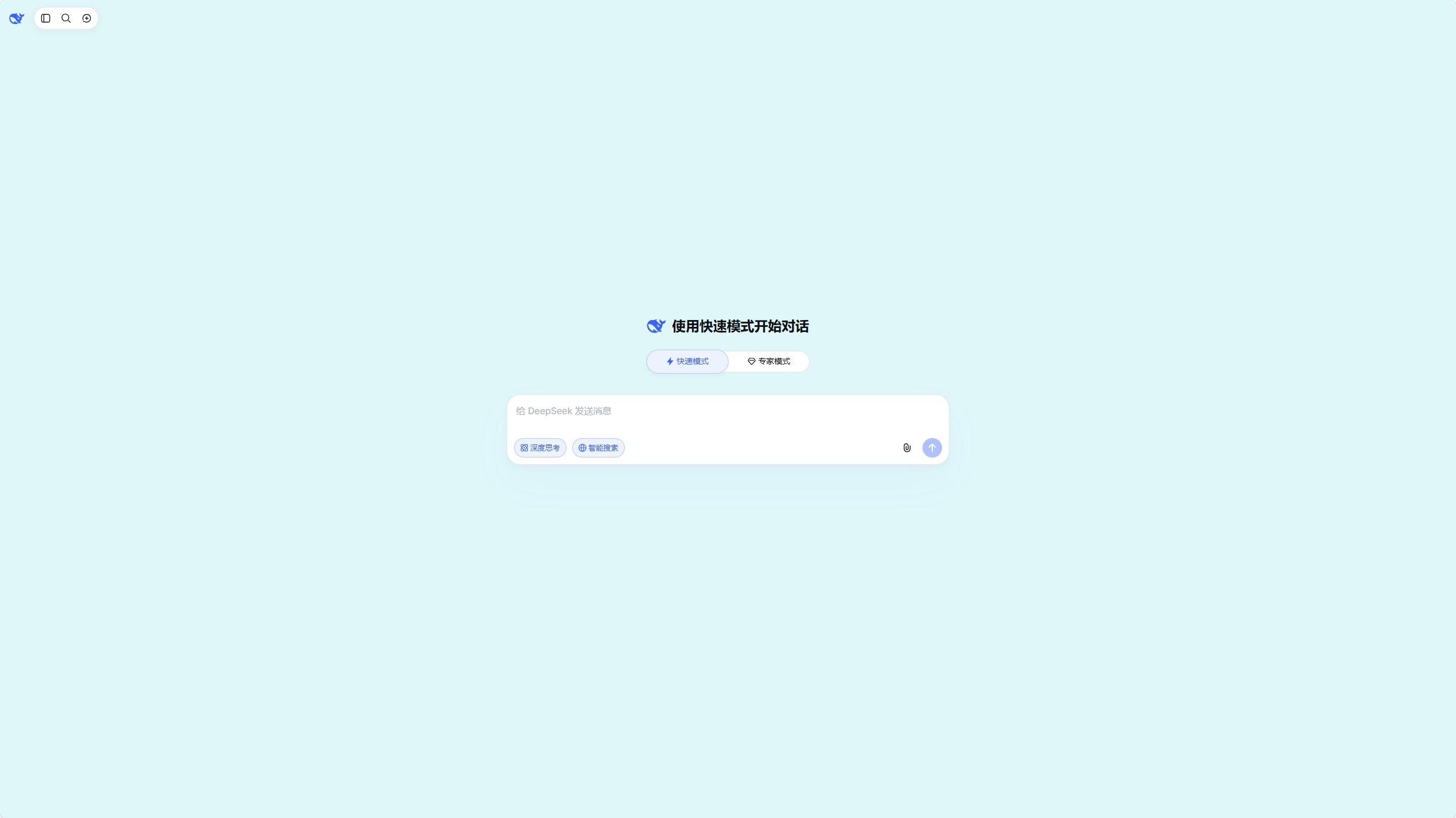
最终效果:点击插件图标,可将当前网页背景色改为浅蓝色。
1. 核心文件结构
一个最简单的插件只需要两个文件:
my-extension/
├── manifest.json # 配置文件(必须)
└── popup.html # 点击图标弹出的界面
如果要有“修改网页”的功能,还需要一个 内容脚本。我们加上它:
my-extension/
├── manifest.json
├── popup.html
├── popup.js # 弹窗中的逻辑
└── content.js # 注入到网页中的脚本
2. 编写 manifest.json
这是插件的“身份证”,告诉浏览器它的权限、名称、版本等。
{
  "manifest_version": 3,
  "name": "背景色修改器",
  "version": "1.0",
  "description": "一键修改网页背景色",
  "permissions": ["activeTab"],
  "action": {
    "default_popup": "popup.html",
    "default_title": "点击改变背景色"
  },
  "content_scripts": [
    {
      "matches": ["<all_urls>"],
      "js": ["content.js"]
    }
  ]
}
关键字段解释:
manifest_version:扩展规范的版本号,用 3就好了,除非要适配特别旧的浏览器。
permissions:申请权限,activeTab 允许操作当前标签页,详细的权限列表可参考官方权限列表文档。
action:定义工具栏图标的行为,default_popup 即点击后弹出的页面。
content_scripts:指定在哪些网页(matches)自动注入脚本。<all_urls> 表示所有 http/https 页面。
3. 弹窗界面(popup.html)
一个简单的按钮,用来触发改色。
<!DOCTYPE html>
<html>
<head>
  <style>
    body { width: 150px; padding: 10px; }
    button { width: 100%; padding: 8px; cursor: pointer; }
  </style>
</head>
<body>
  <button id="changeBg">改为浅蓝色背景</button>
  <script src="popup.js"></script>
</body>
</html>
4. 弹窗逻辑(popup.js)
点击按钮时,向当前网页注入一段改变背景色的代码。
// popup.js
document.getElementById('changeBg').addEventListener('click', () => {
  // 获取当前活动标签页
  chrome.tabs.query({ active: true, currentWindow: true }, (tabs) => {
    // 向该标签页注入执行脚本
    chrome.scripting.executeScript({
      target: { tabId: tabs[0].id },
      func: changeBackgroundColor    // 要执行的函数
    });
  });
});

// 这个函数会被注入到网页中运行
function changeBackgroundColor() {
  document.body.style.backgroundColor = '#e0f7fa';
}
注意:在 popup.js 中不能直接操作 DOM,因为弹窗和网页是隔离的。必须通过 chrome.scripting.executeScript 把代码送入网页环境执行。
5. 内容脚本(content.js)
事实上,上一步我们已经通过动态注入实现了功能,不需要单独的 content.js。但如果你希望插件自动在页面加载时就执行某些操作(而不需要点击弹窗),可以在 content.js 中写代码,浏览器会根据 manifest.json 中的 content_scripts 自动注入。
例如我们让页面加载后自动把背景改成浅灰色:
// content.js
document.body.style.backgroundColor = '#f0f0f0';
若想保留原有“点击按钮改浅蓝”的功能,可以删除 content_scripts 配置,或者保留但将其注释掉。
6. 加载插件到浏览器
打开 Chrome,地址栏输入 chrome://extensions/ 并回车。
开启左下角(不同浏览器可能位置不同)的 “开发者模式”。
点击上方 “加载已解压的扩展程序”。
选择你的 my-extension 文件夹。
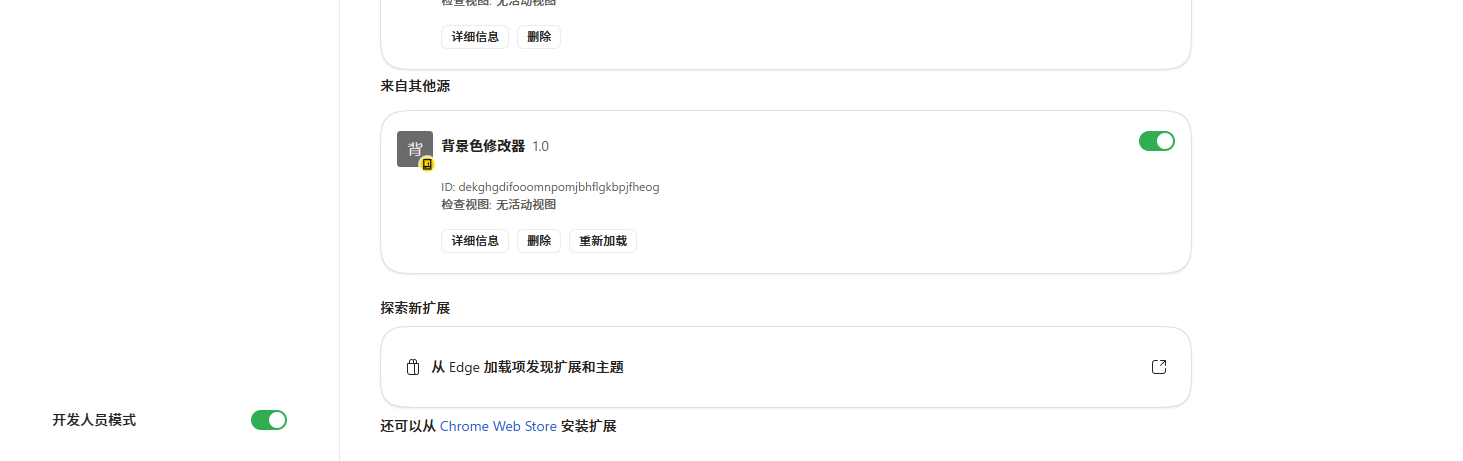
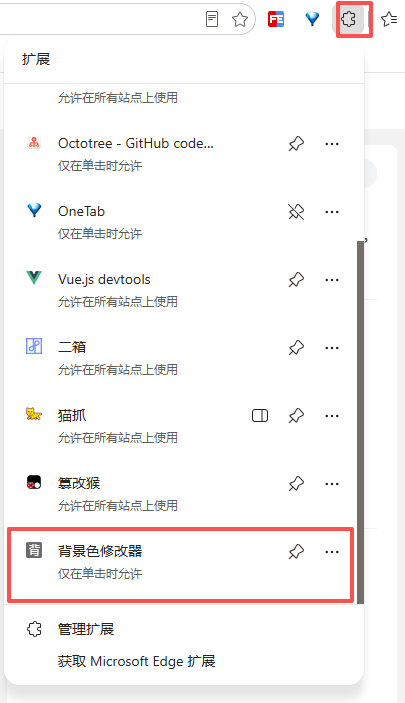
加载成功后,浏览器工具栏会出现你的插件图标。
随便打开一个网页(如DeepSeek),点击图标再点击按钮,网页背景立刻变成浅蓝色。
7. 进阶小提示
调试:在 chrome://extensions/ 中点击你的插件下的“背景页”或“弹窗”链接,可以打开 DevTools 调试。
图标:可以在 manifest.json 的 action 中添加 default_icon 字段,指向一个图标文件(16x16、32x32 等)。
权限:需要操作特定网站时,建议把 <all_urls> 改为具体网址模式,如 😕/.baidu.com/*。
8. 完整项目代码(可复制)
manifest.json
{
  "manifest_version": 3,
  "name": "背景色修改器",
  "version": "1.0",
  "action": {
    "default_popup": "popup.html",
    "default_title": "点击改变背景色"
  },
  "permissions": ["activeTab", "scripting"]
}
popup.html
<!DOCTYPE html>
<html>
<head><style>button{width:120px;padding:8px}</style></head>
<body><button id="changeBg">浅蓝背景</button><script src="popup.js"></script></body>
</html>
popup.js
document.getElementById('changeBg').onclick = () => {
  chrome.tabs.query({active: true, currentWindow: true}, tabs => {
    chrome.scripting.executeScript({
      target: {tabId: tabs[0].id},
      func: () => document.body.style.backgroundColor = '#e0f7fa'
    });
  });
};
总结
浏览器插件的核心开发流程:
定义 manifest.json 提供元数据和权限。
使用弹窗页面(popup.html + .js)响应用户操作。
通过 chrome.scripting.executeScript 动态修改网页内容。

欢迎加入 MCP 技术社区!与志同道合者携手前行,一同解锁 MCP 技术的无限可能!
更多推荐

 5
5 0
0- 0


 已为社区贡献1条内容

所有评论(0)