unity mcp顶级插件小白教程7步即可做到不用代码也能做游戏,
哈喽大家好又是我懒狗程序员今天给大家科普安利一个顶级的插件mcp插件这个插件可以链接ai和unity实现在ai客户端里说出自己需要做什么然后让ai进行执行unity中各个操作包括不仅限于挂组件,增加预制体,写代码,加光照等等,有了这个东西你就可以实现简单代码被代替,复查自己的代码。那这么牛逼的东西看起来很难搞实际下载使用一点也不简单,这里懒狗程序员用七步教新手如何快速实现这个功能。
1:下载安装包在package manager ,我们使用2022版本举例,点击window点击package manager选择左边加号,点击add 什么什么git url的选项点击添加下面的链接,这里是git上mcp的链接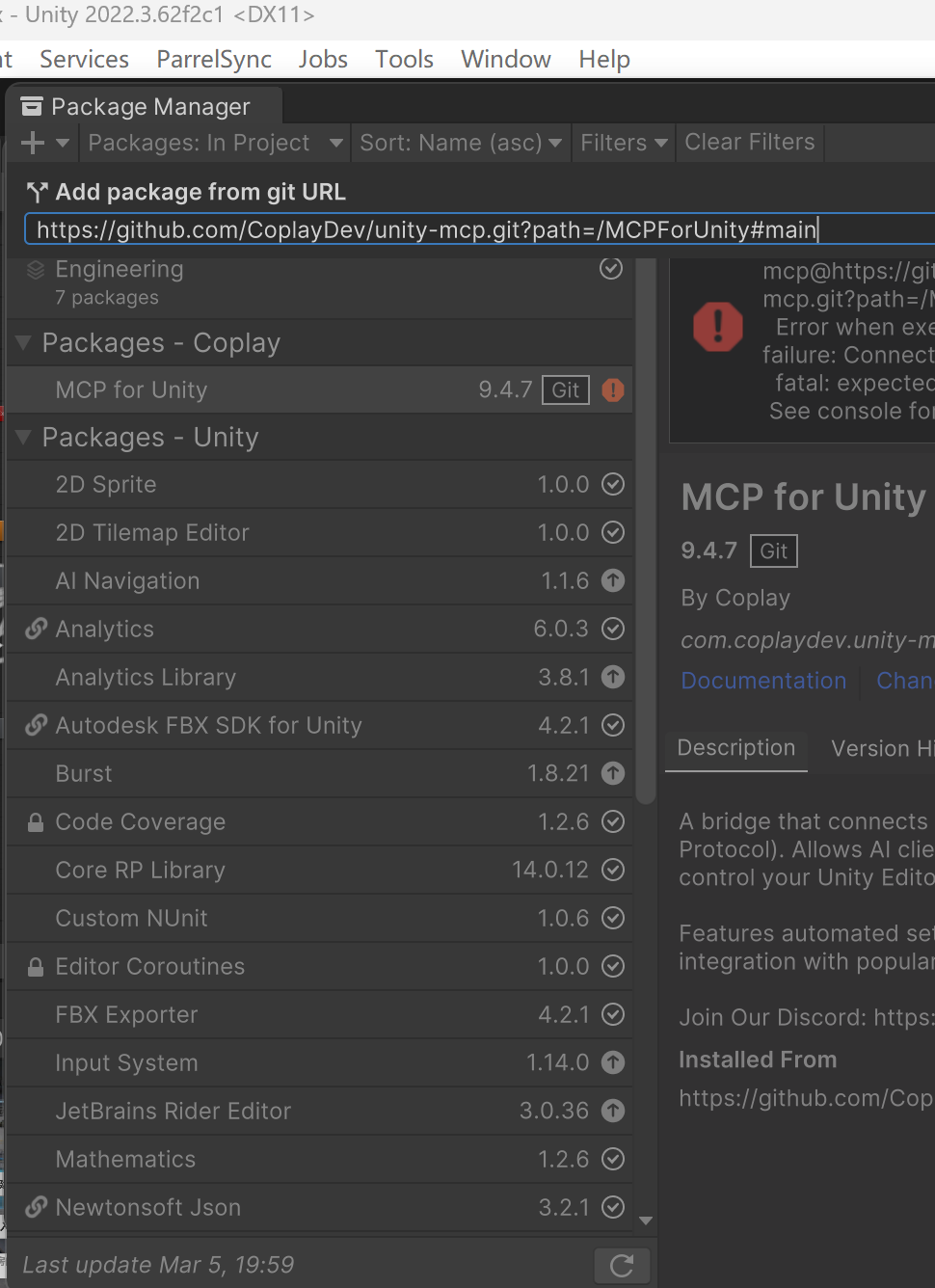
安装URL: https://github.com/CoplayDev/unity-mcp.git?path=/MCPForUnity#main
各位复制粘贴即可然后确认即可立即下载了,等待一段时间,可能较长如果长时间未完成可能要魔法进行操作。
2:下载完成进行配置
在下载完成后会自动弹出配置表,我们mpc需要2个东西第一个是python自动化的环境,这个不必说应该大家都有没有自己python搜了add path就行第二个是uv pm,这个大家很有可能会没有这个环境,怎么解决也很简单直接win+r使用powershell然后输入一下代码powershell -ExecutionPolicy ByPass -c "irm https://astral.sh/uv/install.ps1 | iex"即可(如果想确认是否完成可以使用uv --version命令)

配置完成图(大家配置完成后记得点左边的refresh)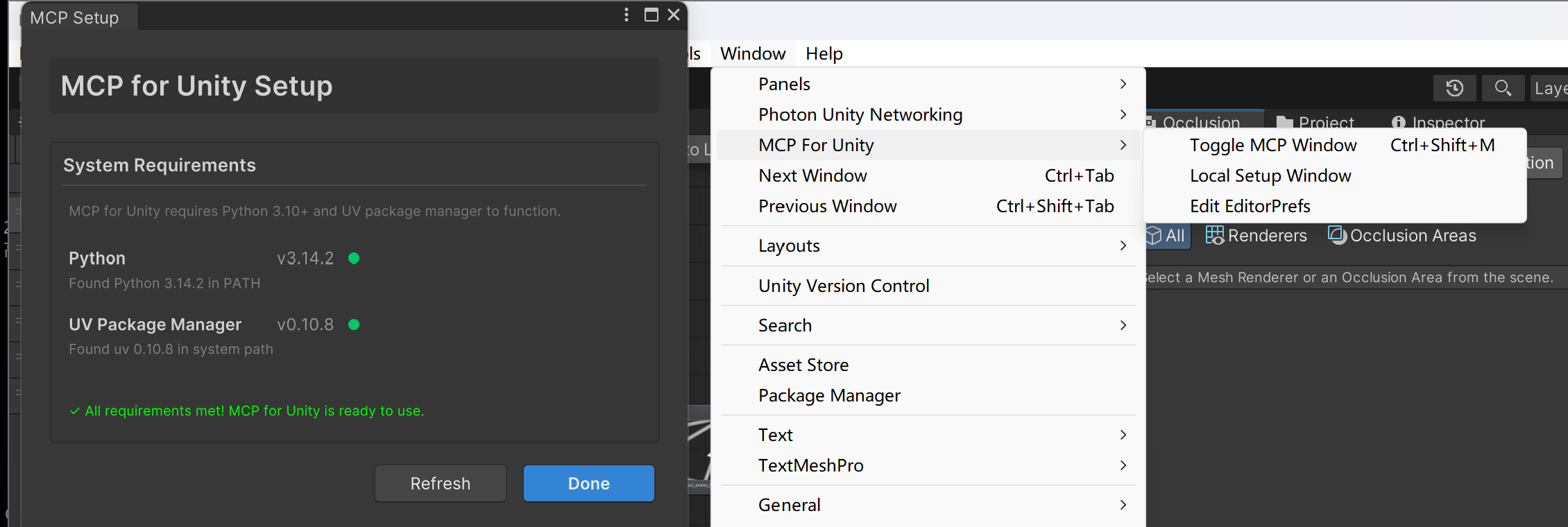
3:打开熟悉的8080会话
在成功配置完成后就可以点击第一个toggle这会带你找到新页面,我们这里url是一个定位符网址后面会提到现在不要改他,直接点击start即可
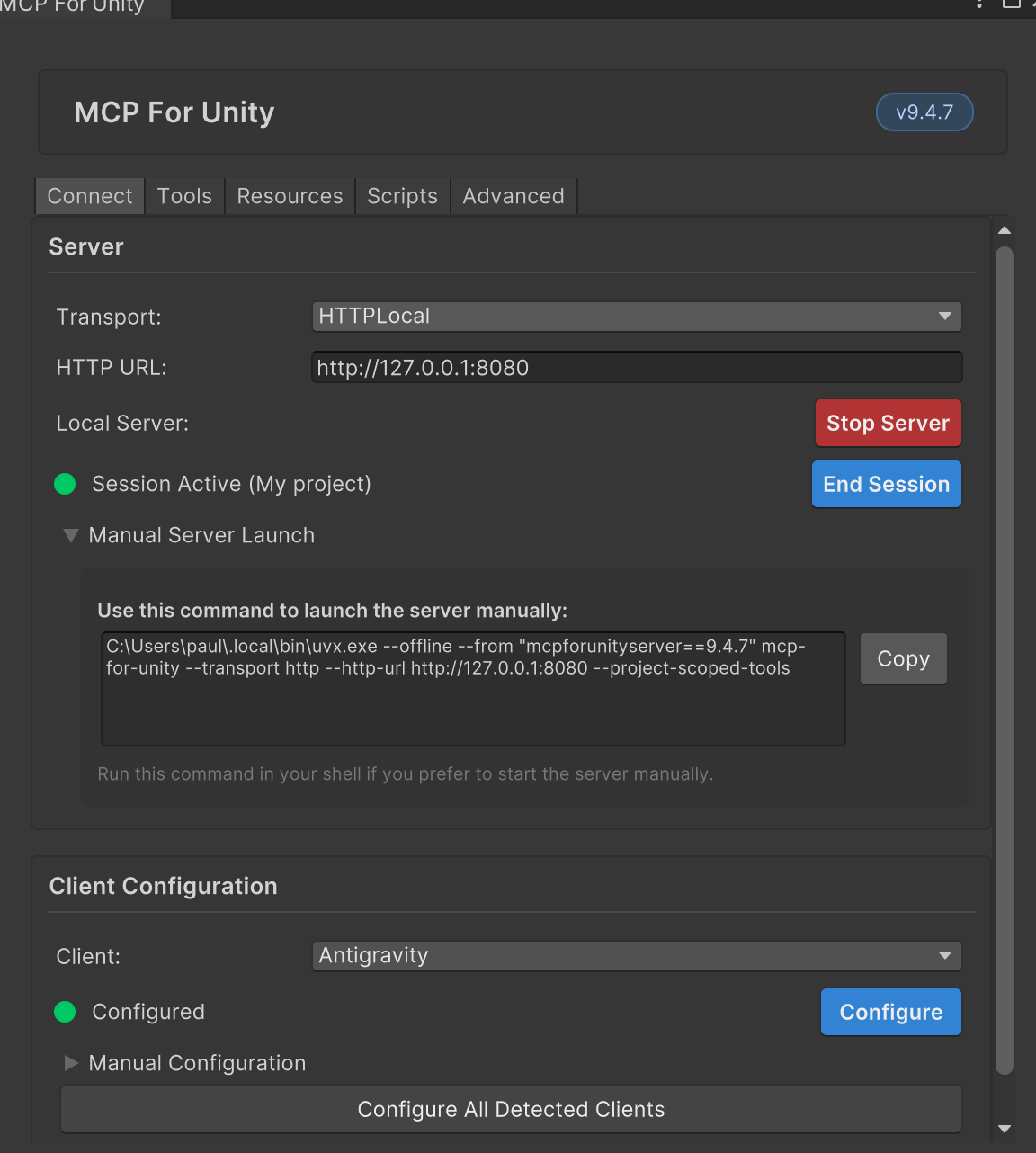
4:验证配置成功
这里点击sstart会弹出这样的命令行如果出现这种图标就是成功了,如果失败了多半是dns污染换网查看自己是不是开魔法了记得关闭。
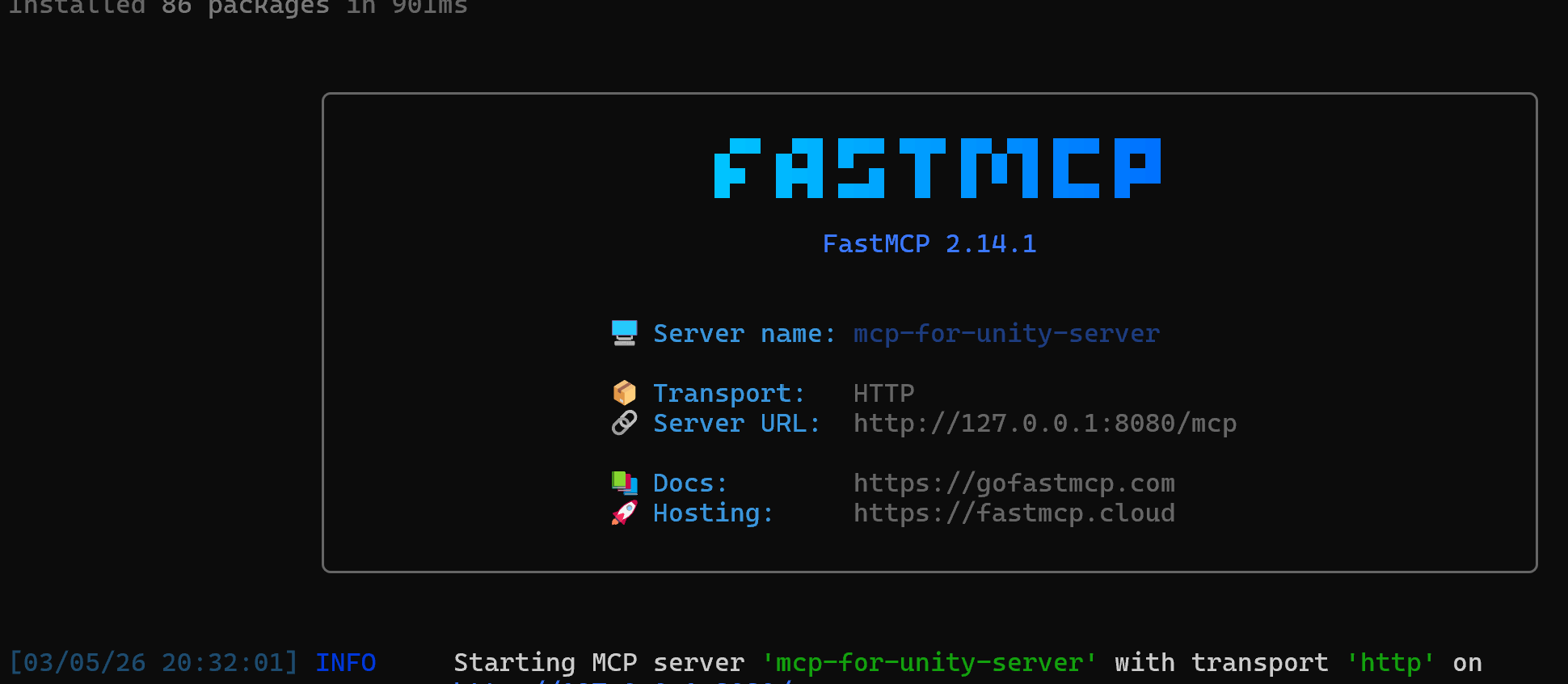
5:最后配置验证
在验证完成后不要关闭命令行点击下方configure all,如果红点变绿说明成功如果成功我们就成功完成了配置
6:下载ai客户端进行桥接
我们使用cursor举例,下载cursor(绝对不是因为ollma太慢了本地化部署不了一点的问题🤬)后我们打开我们unity文件夹open folder设置我们刚刚安装mpc的项目文件夹my project(你也可以是asset我是习惯主文件夹了反正这个必定在这里面)然后他就会自动匹配里面的mpc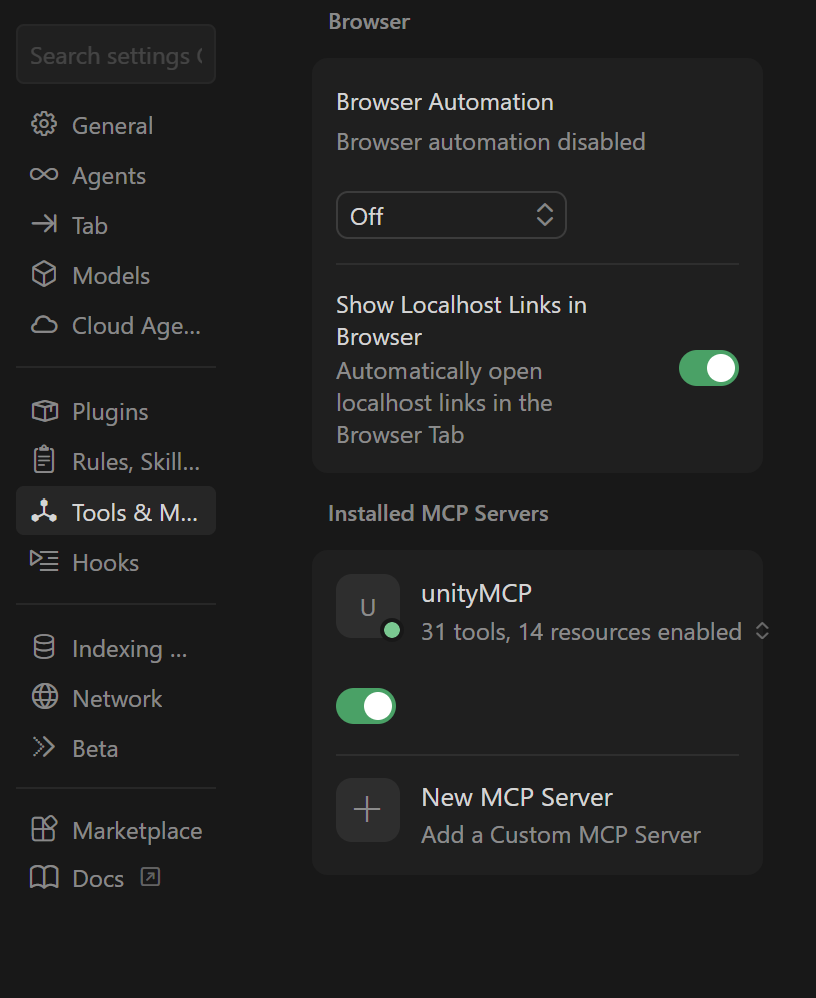
我们打开cursor右边齿轮一样的图标那是设置搜索tool&mpc可以看到成功匹配如图所示如果没有匹配也可以使用下方的new mcp server输入我们刚刚说的那个unity给的地址
7:验证操作
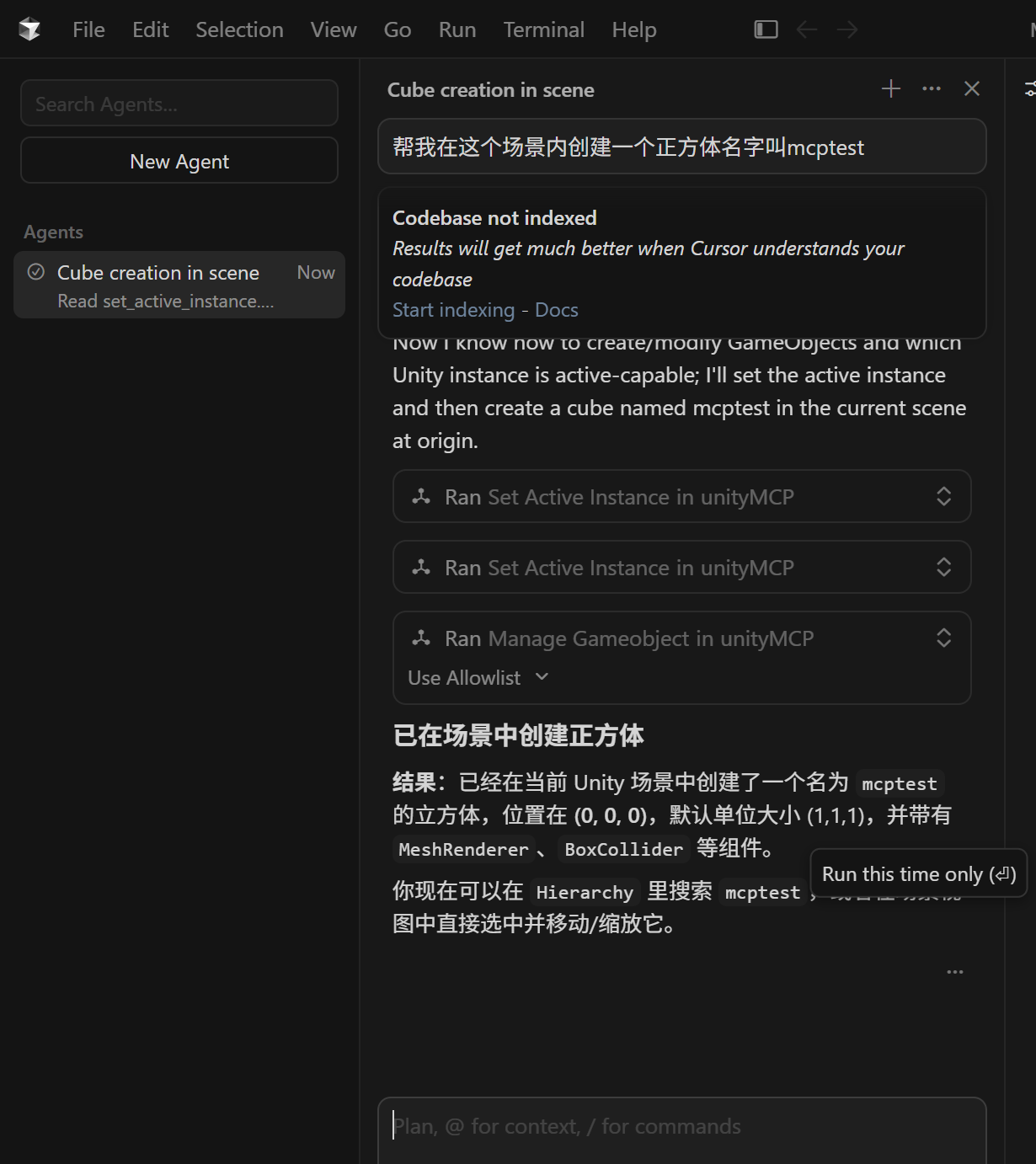
配置完成后我们在聊天框输入unity的一些逻辑进行验证如果创建成功那即可使用如图所示
好了我们的教程就到这里
关注我了解更多unity知识!球球啦!

欢迎加入 MCP 技术社区!与志同道合者携手前行,一同解锁 MCP 技术的无限可能!
更多推荐

 5
5 0
0- 0


 已为社区贡献3条内容

所有评论(0)