黑客工具HexStrike AI × Trae(mcp)部署
黑客工具HexStrike AI × Trae(mcp)部署
一、HexStrike AI 与 Trae (MCP) 简介
🌐 HexStrike AI
HexStrike AI 是一款先进的网络安全与威胁情报平台,专注于为现代企业提供主动式威胁防护和智能安全分析。
核心功能亮点:
-
AI驱动威胁检测 - 利用机器学习算法实时识别异常行为和潜在攻击
-
自动化响应系统 - 在检测到威胁时自动执行预设安全协议
-
攻击路径模拟 - 预测黑客可能利用的攻击路径并提供加固建议
-
威胁情报云 - 全球实时威胁数据共享,学习最新攻击手法
-
可视化安全面板 - 直观展示企业安全态势和风险等级
🤖 Trae (MCP - 多协议通信代理)
Trae 是一个创新的多协议通信代理系统,旨在解决复杂网络环境下的数据交换和系统集成挑战。
关键特性:
🔌 多协议支持
-
同时处理 HTTP/HTTPS、WebSocket、gRPC、MQTT 等多种通信协议
-
实时协议转换与数据适配
-
向后兼容性设计,支持传统系统平滑接入
🔄 智能路由引擎
-
基于内容类型的动态路由分配
-
负载均衡与故障自动转移
-
地理位置优化路由选择
🔐 安全通信层
-
端到端加密传输
-
身份验证与权限管理
-
通信审计与完整性验证
📊 监控与分析
-
实时流量监控与性能指标
-
通信日志结构化存储
-
异常模式检测与预警
🚀 协同工作模式
当 HexStrike AI 与 Trae (MCP) 结合时,形成了一套完整的企业级安全通信解决方案:
-
安全数据采集 - Trae 安全地收集来自各种协议和源的数据
-
威胁分析 - HexStrike AI 分析这些数据流中的潜在威胁
-
智能响应 - 检测到威胁时,通过 Trae 的安全通道发送防护指令
-
持续优化 - 双方系统相互学习,不断优化安全策略和通信效率
💡 应用场景
-
金融机构 - 保护交易数据同时确保多系统间安全通信
-
物联网网络 - 保护物联网设备并通过统一代理管理通信
-
多云环境 - 在混合云环境中提供一致的安全和连接层
-
关键基础设施 - 确保工业控制系统安全与可靠通信
HexStrike AI + Trae (MCP) 的组合为企业提供了一个既智能又互联的安全生态系统,在复杂数字环境中实现了安全与连通性的完美平衡。
二、部署的条件
1.这里我以我自己的部署来举例
我所使用的是Windows系统(win11)用VMware虚拟环境来跑的kali系统。
2.VMware与kali的安装
这里可以看“北'辰”的文章
VMware安装Kali-Linux_vmware安装kali linux-CSDN博客
里面有详细的安装步骤
3.HexStrike AI 部署教程
这里同样也是跟着“北'辰”大佬来一步一步安装
4.Trae的安装
Trae的安装这里我把链接贴出来了,这里我下载的国际版。
当然你如果使用Trae CN也行。
IDE & AI 编程助手 | TRAE - The Real AI Engineer
三、部署步骤
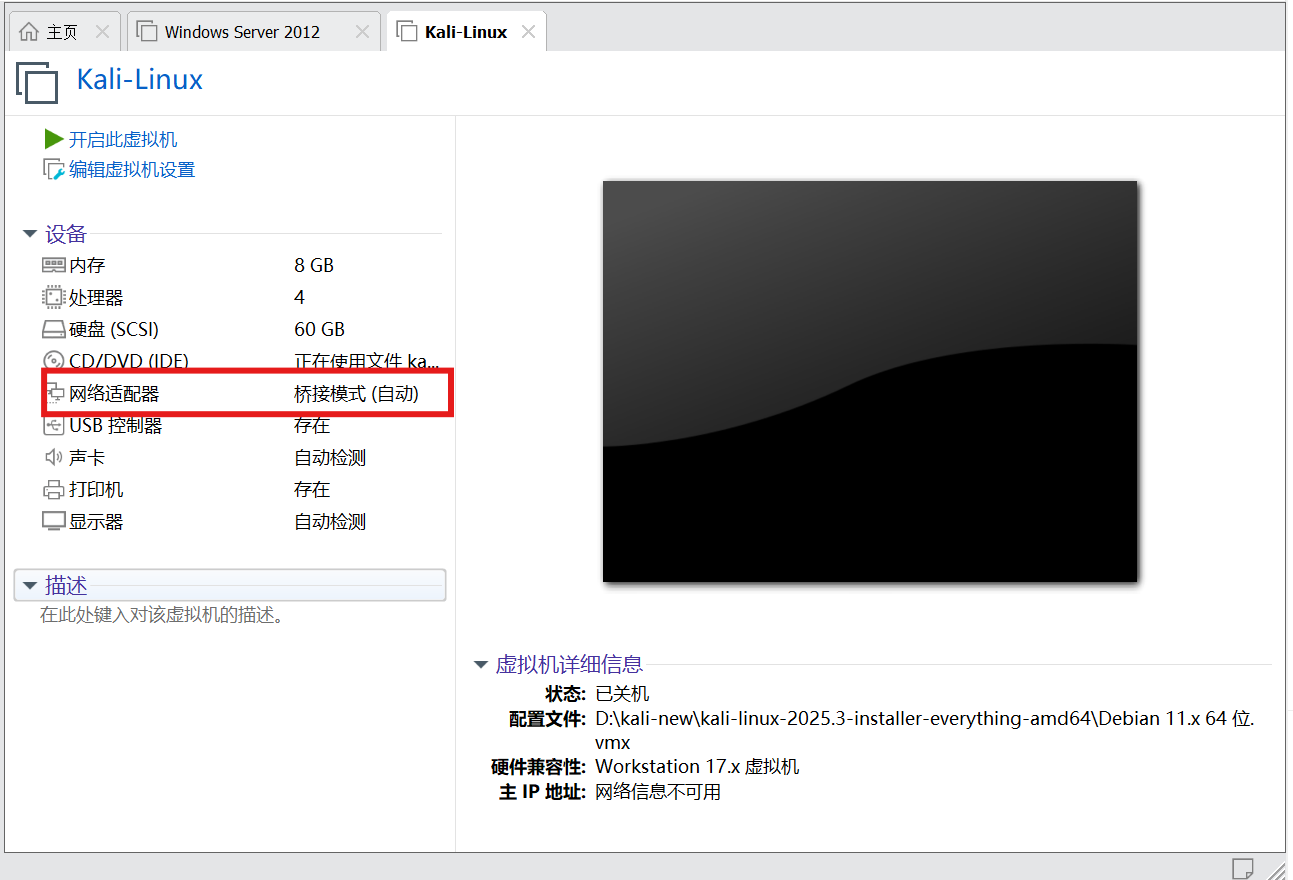
首先需要确认网络连接模式
一定要确认网络适配器为桥接模式,这能为后续节省很多时间
第一步:验证Python解释器路径
ls -l /home/Hexstrike-AI-master/hexstrike_env/bin/python3预期结果:应该看到类似
-rwxr-xr-x 1 root root 12345 Jan 10 10:00 /home/Hexstrike-AI-master/hexstrike_env/bin/python3
第二步:验证MCP脚本文件
在Kali终端执行以下命令:
ls -l /home/Hexstrike-AI-master/hexstrike_mcp.py预期结果:应
该看到文件存在,类似
-rw-r--r-- 1 root root 12345 Dec 10 10:07 /home/Hexstrike-AI-master/hexstrike_mcp.py
第三步:确认目录权限
在Kali终端执行以下命令:
chmod -R 755 /home/Hexstrike-AI-master
ls -ld /home/Hexstrike-AI-master
预期结果:
drwxr-xr-x 10 root root 4096 Dec 10 10:07 /home/Hexstrike-AI-master
在确认上述无误后我们继续实施步骤(SSH远程MCP)
SSH远程MCP实施步骤
确认无误后我们继续下面的步骤
第一步:在Windows上生成SSH密钥
打开 Windows PowerShell/CMD(此步骤在windows上执行注意以管理员身份打开),执行:
# 1. 创建.ssh目录(如果不存在)
New-Item -ItemType Directory -Force -Path "$env:USERPROFILE\.ssh"
# 2. 生成SSH密钥(使用PowerShell语法)
ssh-keygen -t rsa -b 4096 -f "$env:USERPROFILE\.ssh\id_rsa"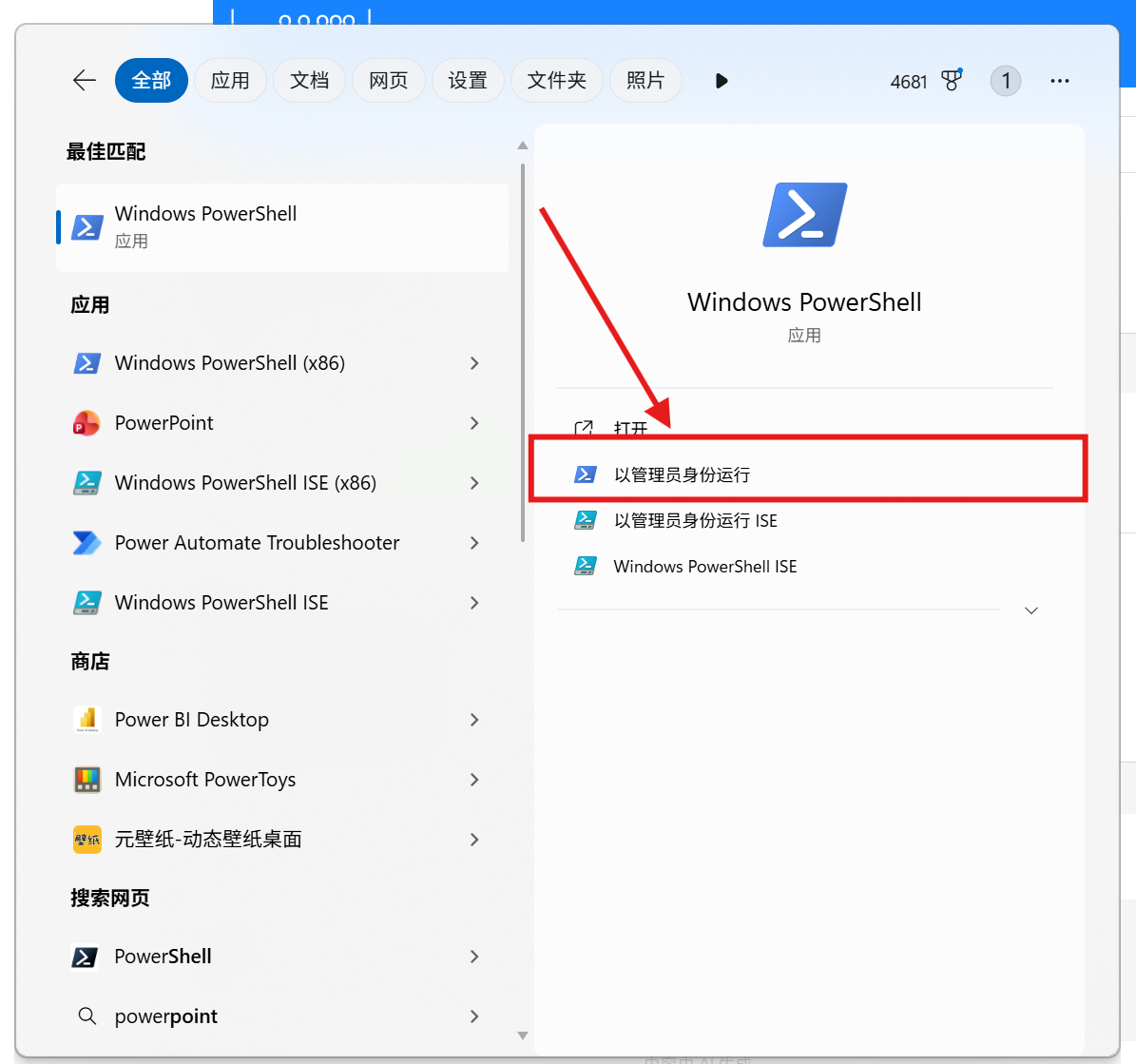
操作说明:第2个命令执行后,连续按3次回车(不设置密码)
最后应该看到类似输出:
Your identification has been saved in C:\Users\你的用户名\.ssh\id_rsa
Your public key has been saved in C:\Users\你的用户名\.ssh\id_rsa.pub
第二步:查看并复制公钥
在 Windows PowerShell 执行:
# 显示公钥内容并复制到剪贴板
Get-Content "$env:USERPROFILE\.ssh\id_rsa.pub" | Set-Clipboard
操作说明:
执行后没有任何输出是正常的
公钥已自动复制到剪贴板
打开记事本,粘贴(Ctrl+V)验证,内容应类似:
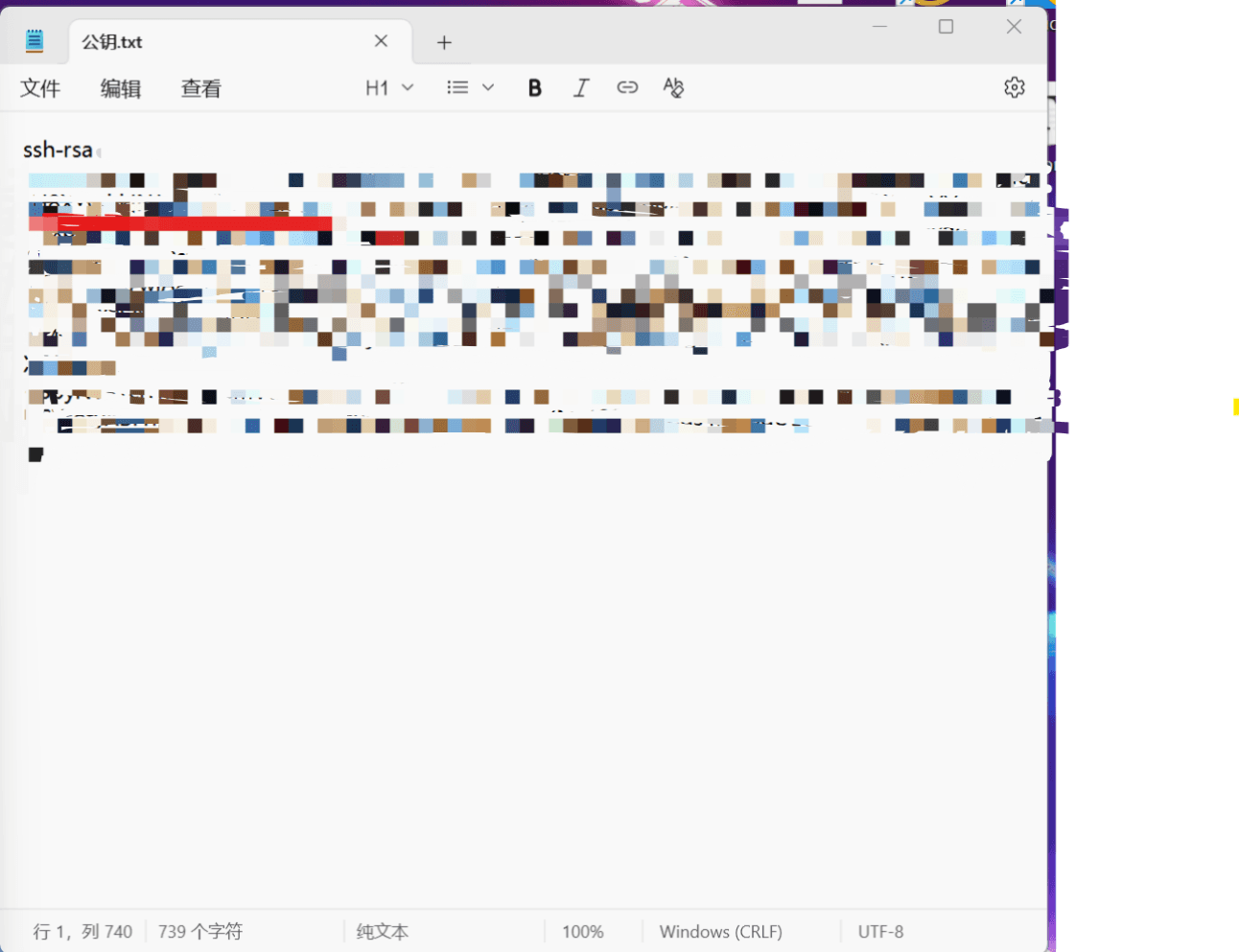
第三步、将公钥添加到Kali
在 Kali Linux终端(不是你的Windows)执行:
首先我们要cd到root文件夹中(此步骤自行操作)
# 1. 创建.ssh目录(如果不存在)
mkdir -p ~/.ssh
# 2. 创建authorized_keys文件
touch ~/.ssh/authorized_keys
# 3. 修改权限
chmod 700 ~/.ssh
chmod 600 ~/.ssh/authorized_keys
# 4. 手动编辑文件(用nano打开)
nano ~/.ssh/authorized_keys在nano中:粘贴刚才复制的公钥(右键粘贴或Ctrl+Shift+V)确保是一行完整内容,不要换行按 Ctrl+X → Y → Enter 保存
第四步、验证SSH免密登录
回到 Windows PowerShell,执行:
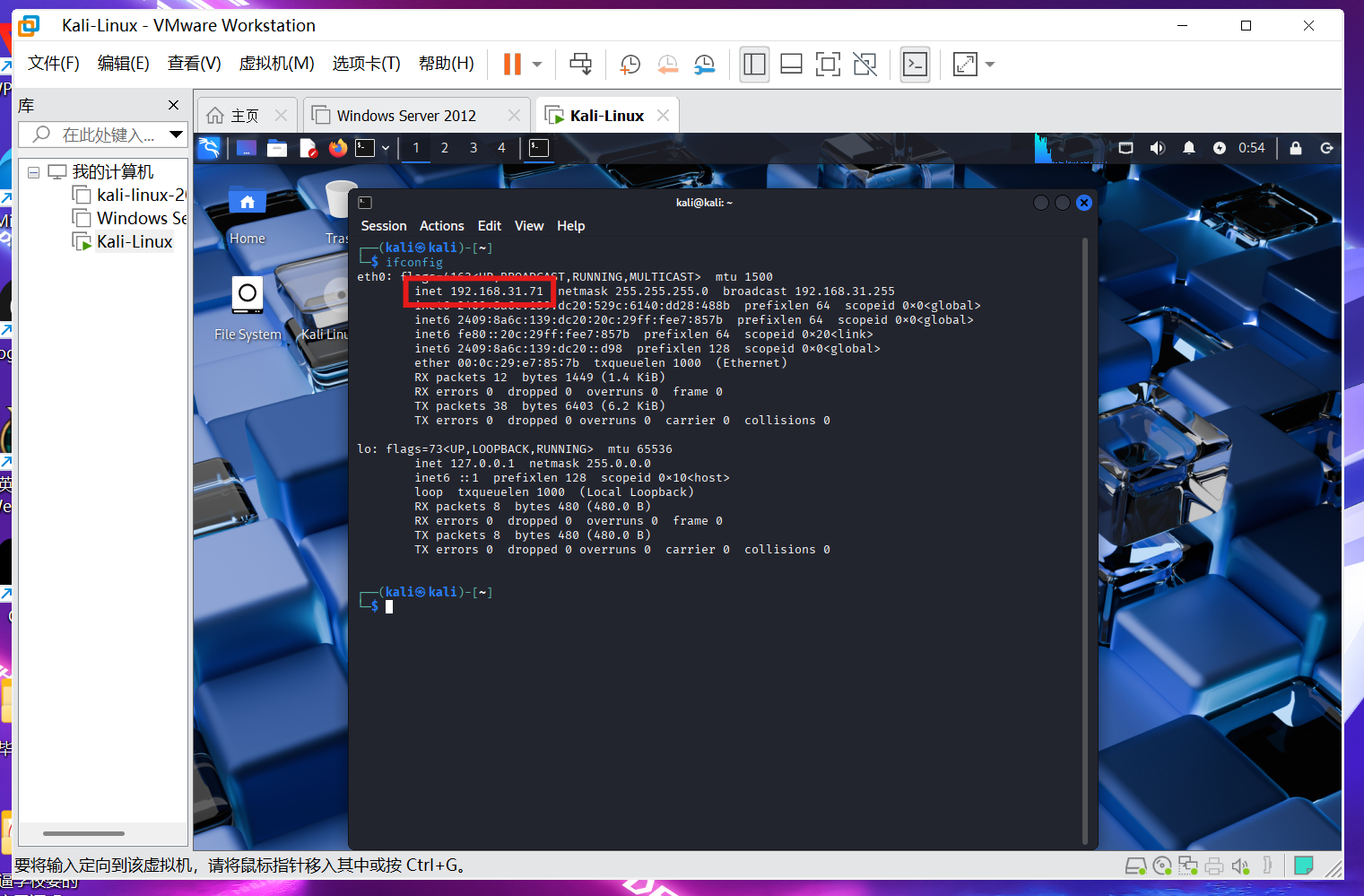
ssh root@你kali的ip
可在kali的终端中输入ifconfig查看
常见问题
防火墙未安装配置
# 1. 安装ufw
apt update && apt install ufw -y
# 2. 允许SSH端口
ufw allow 22/tcp
# 3. 启用ufw(会提示确认,输入 y)
ufw enable
# 4. 检查状态
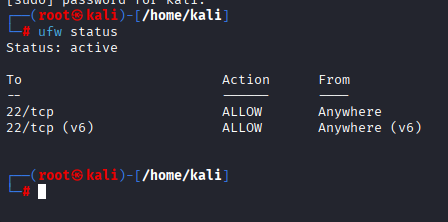
ufw status
预期结果:
Status: active To Action From -- ------ ---- 22/tcp ALLOW Anywhere 22/tcp (v6) ALLOW Anywhere (v6)
未重启SSH服务并验证监听
# 1. 安装ufw
apt update && apt install ufw -y
# 2. 允许SSH端口
ufw allow 22/tcp
# 3. 启用ufw(会提示确认,输入 y)
ufw enable
# 4. 检查状态
ufw status

配置Trae MCP
第一步
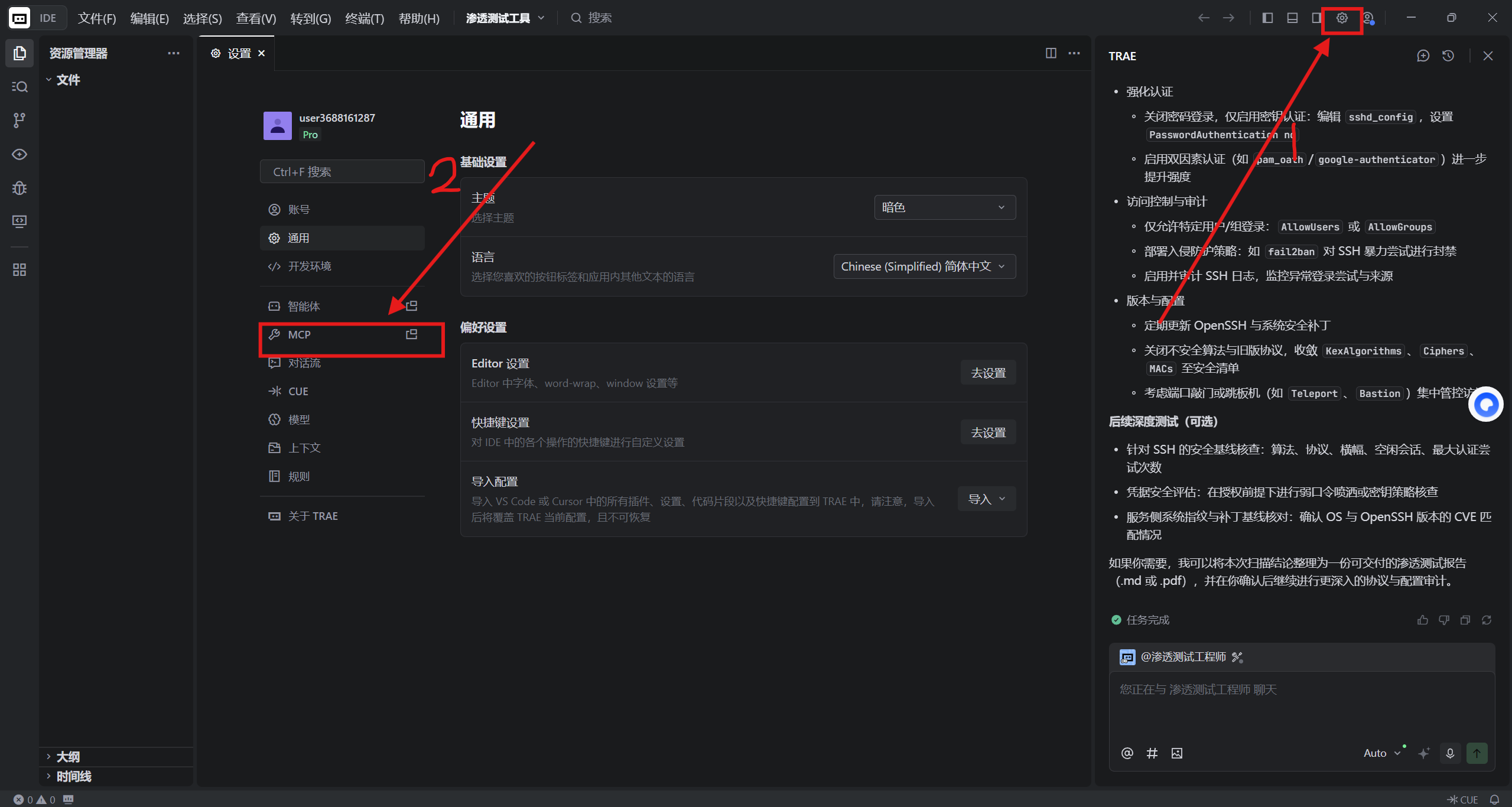
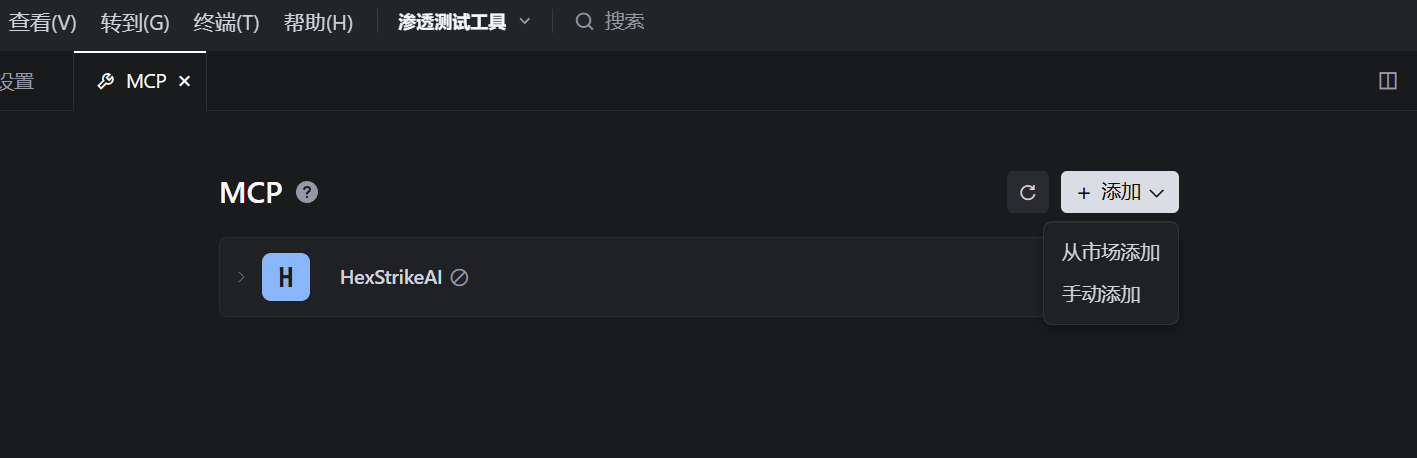
第二步
点击手动添加
第三步
这里需要修改你自己的kali ip和你设置的端口
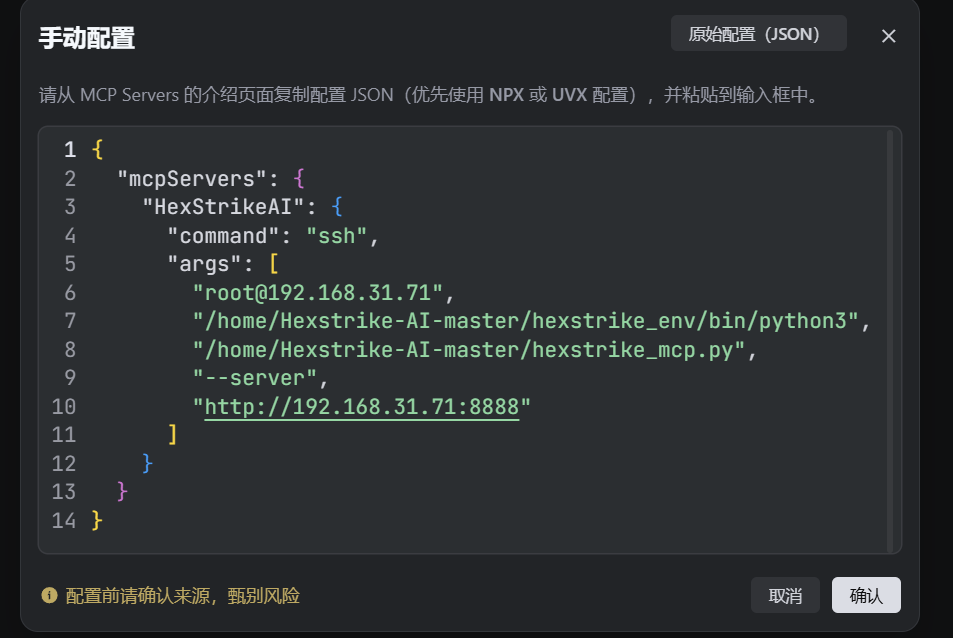
{
  "mcpServers": {
    "HexStrikeAI": {
      "command": "ssh",
      "args": [
        "root@自己的ip",
        "/home/Hexstrike-AI-master/hexstrike_env/bin/python3",
        "/home/Hexstrike-AI-master/hexstrike_mcp.py",
        "--server",
        "http://自己的IP:自己的端口(默认为8888)"
      ]
    }
  }
}
第四步
打开这个mcp
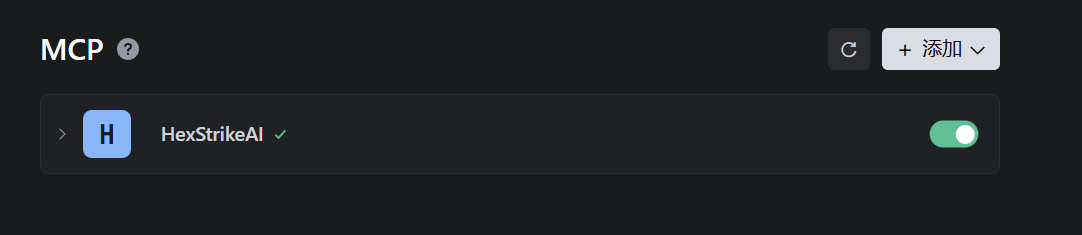
最后最后我们可以创建一个智能体来使用这个mcp
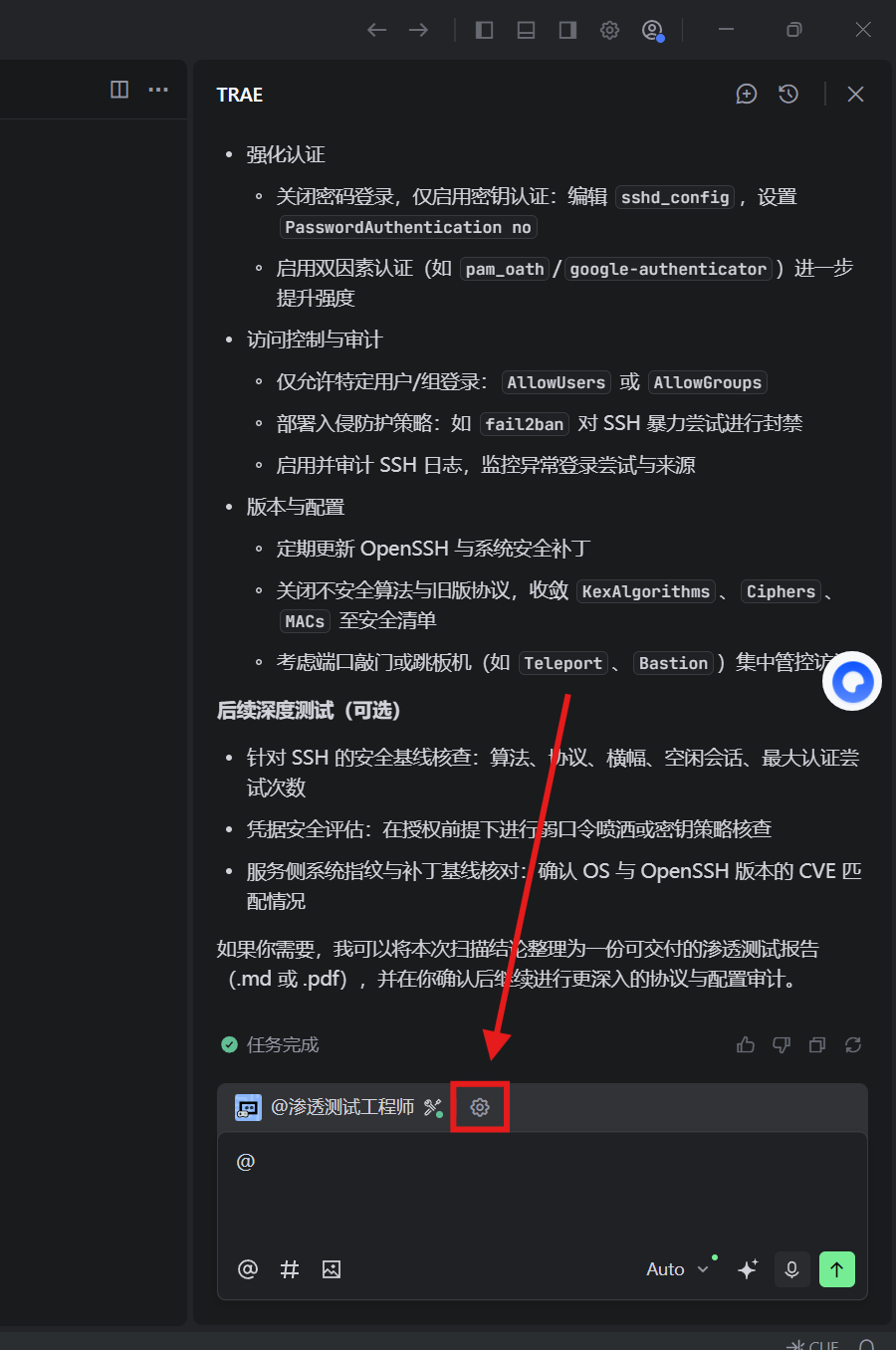
这是我的设置大家可以参考一下
好了,现在你可以用trae来自动化使用你的kali啦!
这里我用我的Trae来扫描了我自己租用的阿里云服务器
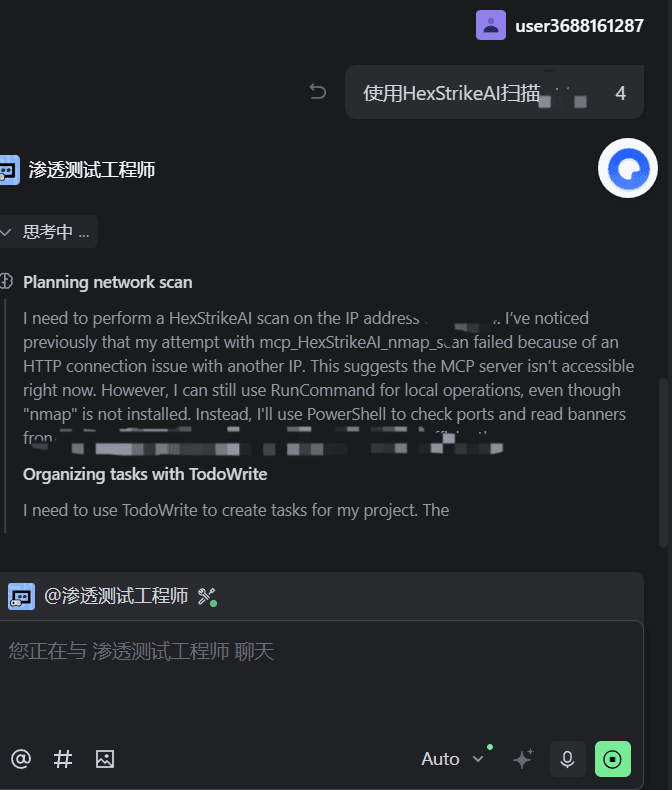
它会自行调用kali的工具来进行工具的调用和测试,这就是本期博客的内容啦,如果感觉不错的话可以点个赞加个收藏或者关注一下我哦,这里是iNtHe十一点的个人博客,祝您生活愉快!

欢迎加入 MCP 技术社区!与志同道合者携手前行,一同解锁 MCP 技术的无限可能!
更多推荐

 28
28 0
0- 0


 已为社区贡献1条内容

所有评论(0)