MATLAB、Codex 与 VS Code 联用安装配置指南
MATLAB、Codex 与 VS Code 联用安装配置指南
📖 目录
- 1. 准备软件
- 2. 下载 MATLAB 官方工具仓库
- 3. 推荐方式:使用 MATLAB 自动安装
- 4. 手工配置方式
- 5. 配置 Codex
- 6. 配置 VS Code
- 7. 安装 MATLAB Agentic Toolkit Skills
- 8. 验证配置
- 9. 使用展示
本文档适用于第一次配置的用户,目标是在 Windows 上实现:
- Codex 可以调用 MATLAB 执行代码、运行脚本、检查 MATLAB 代码。
- VS Code通过 MCP Server 调用 MATLAB。
- Codex 加载 MATLAB Agentic Toolkit 提供的 MATLAB 工作流 skills。
本文以本机已验证路径为例:
- MATLAB:
D:\06_MATLAB_2022b - 项目目录:
E:\13_MCP - MCP Server:
matlab-mcp-core-server-win64.exe
根据实际情况改为自己的实际路径。
1. 准备软件
请先安装以下软件:
- MATLAB R2021a 或更新版本。
- VS Code。
- OpenAI Codex
- Git for Windows。
安装 Git 后,再把Git的安装路径加到系统路径里,打开 PowerShell,执行:
git --version
如果能显示 Git 版本号,说明 Git 已正确加入系统 PATH。
2. 下载 MATLAB 官方工具仓库
建议把工具仓库放到统一目录,例如:
E:\12_GitHub
需要下载两个仓库:
https://github.com/matlab/matlab-mcp-core-server.git
https://github.com/matlab/matlab-agentic-toolkit.git
如果已安装 Git,可以执行:
cd E:\12_GitHub
git clone https://github.com/matlab/matlab-mcp-core-server.git
git clone https://github.com/matlab/matlab-agentic-toolkit.git
如果电脑没有 Git,也可以打开 GitHub 页面,点击 Code > Download ZIP,下载后分别解压为:
E:\12_GitHub\matlab-mcp-core-server
E:\12_GitHub\matlab-agentic-toolkit
注意:ZIP 方式只有源码内容,不包含 .git 历史,但用于配置和查看说明是够用的。
3. 推荐方式:使用 MATLAB 自动安装
MathWorks 推荐使用 Agentic Toolkit Installer 自动配置。
操作步骤:
- 打开 MATLAB。
- 下载并打开
agenticToolkitInstaller.mltbx安装包。 - 安装完成后,在 MATLAB 命令窗口执行:
setupAgenticToolkit("install")
这个命令会尝试自动完成:
- 下载 MATLAB MCP Core Server。
- 配置 Codex。
- 配置 VS Code / GitHub Copilot。
- 安装 MATLAB Agentic Toolkit skills。
安装完成后,重启 Codex 和 VS Code。
然后在 Codex 中提问:
运行的matalb版本是多少,有哪些工具箱?
如果能返回 MATLAB 版本和工具箱列表,说明配置成功。
4. 手工配置方式
如果自动安装失败,可以按下面步骤手工配置。
4.1 查找 MATLAB 安装路径
在 PowerShell 中执行:
where.exe matlab
本机查到:
D:\06_MATLAB_2022b\bin\matlab.exe
E:\07_Matlab2018\bin\matlab.exe
MATLAB MCP Core Server 要求 MATLAB R2021a 或更新版本,因此本机选择:
D:\06_MATLAB_2022b
注意:--matlab-root 后面填写的是MATLAB 根目录,不要写到 bin\matlab.exe。
4.2 下载 MATLAB MCP Core Server
创建目录:
New-Item -ItemType Directory -Force -Path "C:\Users\xxx\.matlab\agentic-toolkits\bin"
下载 Windows 版 MCP Server:
Invoke-WebRequest `
  -Uri "https://github.com/matlab/matlab-mcp-core-server/releases/latest/download/matlab-mcp-core-server-win64.exe" `
  -OutFile "C:\Users\xxx\.matlab\agentic-toolkits\bin\matlab-mcp-core-server-win64.exe"
验证 MCP Server:
& "C:\Users\xxx\.matlab\agentic-toolkits\bin\matlab-mcp-core-server-win64.exe" --version
如果输出类似下面内容,说明 MCP Server 可用:
github.com/matlab/matlab-mcp-core-server v0.10.0
4.3 验证 MATLAB 能启动
执行:
& "D:\06_MATLAB_2022b\bin\matlab.exe" -batch "disp('MATLAB_MCP_CONFIG_TEST_OK')"
如果输出:
MATLAB_MCP_CONFIG_TEST_OK
说明 MATLAB 路径可用。
5. 配置 Codex
Codex 全局配置文件通常位于:
C:\Users\xxx\.codex\config.toml
修改前建议备份:
在 config.toml 末尾追加:
[mcp_servers.matlab]
command = 'C:\Users\xxx\.matlab\agentic-toolkits\bin\matlab-mcp-core-server-win64.exe'
args = ['--matlab-root', 'D:\06_MATLAB_2022b', '--matlab-display-mode', 'desktop', '--initial-working-folder', 'E:\13_MCP']
tool_timeout_sec = 600
env_vars = ['WINDIR']
说明:
command是 MCP Server 的 exe 路径。--matlab-root是 MATLAB 安装根目录。--matlab-display-mode desktop表示启动 MATLAB 桌面。--initial-working-folder是 MATLAB 默认工作目录。tool_timeout_sec = 600可以避免长时间仿真或测试时 Codex 太早超时。env_vars = ['WINDIR']对 Windows 下 Simulink 相关功能更稳。
6. 配置 VS Code
在项目根目录创建:
.vscode\mcp.json
例如当前项目路径:
E:\13_MCP\.vscode\mcp.json
写入:
{
  "servers": {
    "matlab": {
      "type": "stdio",
      "command": "E:\\12_GitHub\\matlab-mcp-core-server-win64.exe",
      "args": [
        "--matlab-root",
        "D:\\06_MATLAB_2022b",
        "--matlab-display-mode",
        "desktop",
        "--initial-working-folder",
        "E:\\13_MCP"
      ]
    }
  }
}
注意:JSON 里 Windows 路径需要使用双反斜杠
写好后,重启 VS Code。
7. 安装 MATLAB Agentic Toolkit Skills
MCP Server 负责让 Codex 调用 MATLAB;skills 负责让 Codex 更懂 MATLAB 的测试、调试、代码审查、Live Script 等工作流。
本机已下载 toolkit 到:
E:\12_GitHub\matlab-agentic-toolkit
核心 skills 位于:
E:\12_GitHub\matlab-agentic-toolkit\skills-catalog\matlab-core
其中包含:
matlab-create-live-script
matlab-debugging
matlab-install-products
matlab-list-products
matlab-review-code
matlab-testing
创建 skills 目录:
New-Item -ItemType Directory -Force -Path "C:\Users\xxx\.agents\skills"
New-Item -ItemType Directory -Force -Path "C:\Users\xxx\.codex\skills"
复制核心 skills:
$sourceRoot = “E:\12_GitHub\matlab-agentic-toolkit\skills-catalog\matlab-core”
$agentsRoot = “C:\Users\xxx.agents\skills”
$codexRoot = “C:\Users\xxx.codex\skills”
复制目录里面的内容也是可以使用的。以后 toolkit有更新,再复制一遍skill到这两个路径里。
8. 验证配置
8.1 验证 MATLAB 版本和工具箱
在 PowerShell 中执行:
& "D:\06_MATLAB_2022b\bin\matlab.exe" -batch "ver"
本机验证结果:
MATLAB 版本: 9.13.0.2049777 (R2022b)
列出了大量工具箱,例如:
MATLAB                                                版本 9.13     (R2022b)
Simulink                                              版本 10.6     (R2022b)
AUTOSAR Blockset                                      版本 3.0      (R2022b)
Embedded Coder                                        版本 7.9      (R2022b)
MATLAB Coder                                          版本 5.5      (R2022b)
Simulink Coder                                        版本 9.8      (R2022b)
Stateflow                                             版本 10.7     (R2022b)
Vehicle Network Toolbox                               版本 5.3      (R2022b)
8.2 验证 Codex 调用 MATLAB
重启 Codex 后,在 Codex 中提问:
运行的matlab版本是多少?有啥工具。
如果 Codex 能返回 MATLAB 版本和工具箱列表,说明 MCP 配置可用。
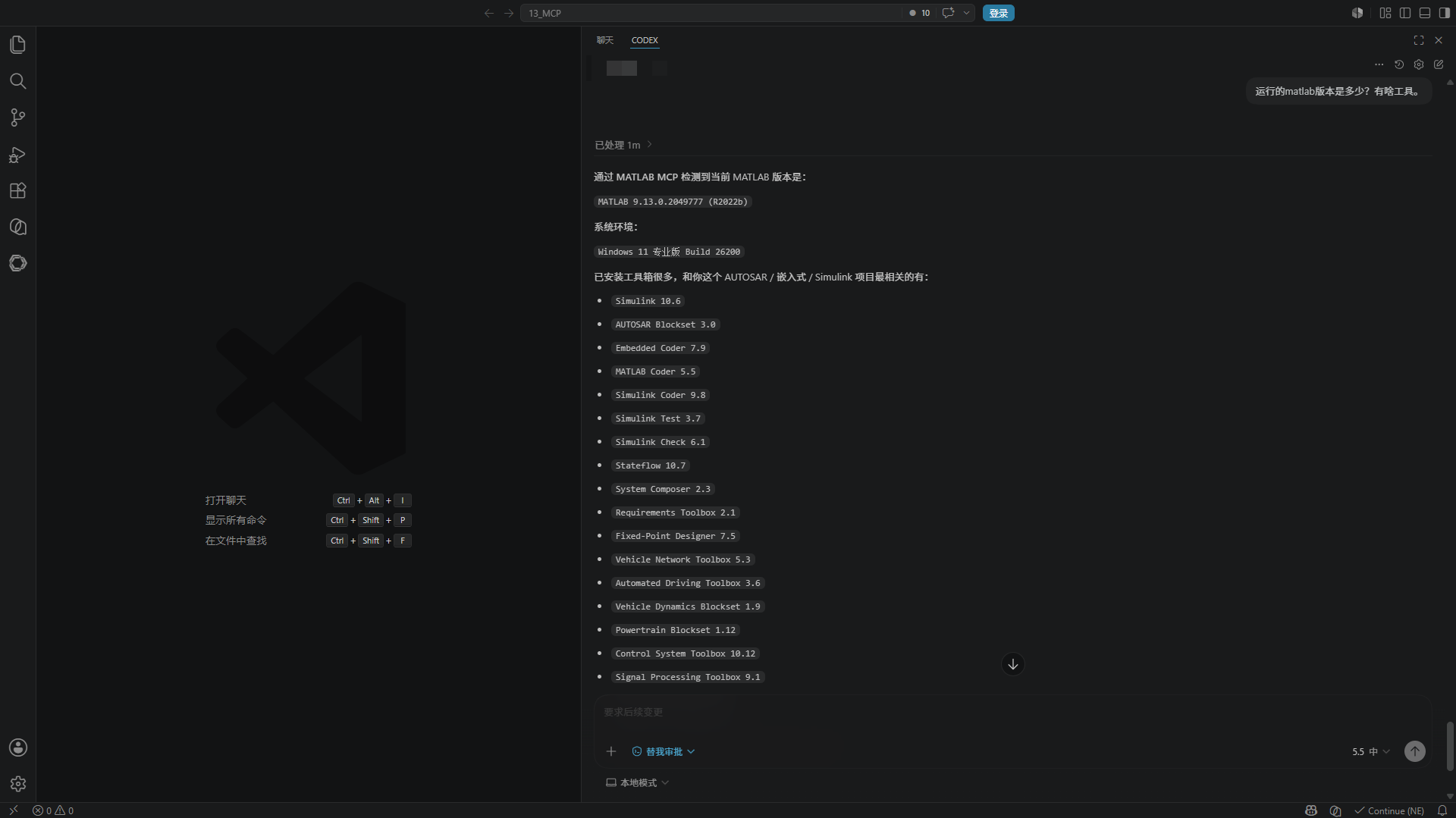
目前VScode中安装了codex插件,两者联用,方法可以参照上一篇文章https://blog.csdn.net/weixin_49263546/article/details/161714348。
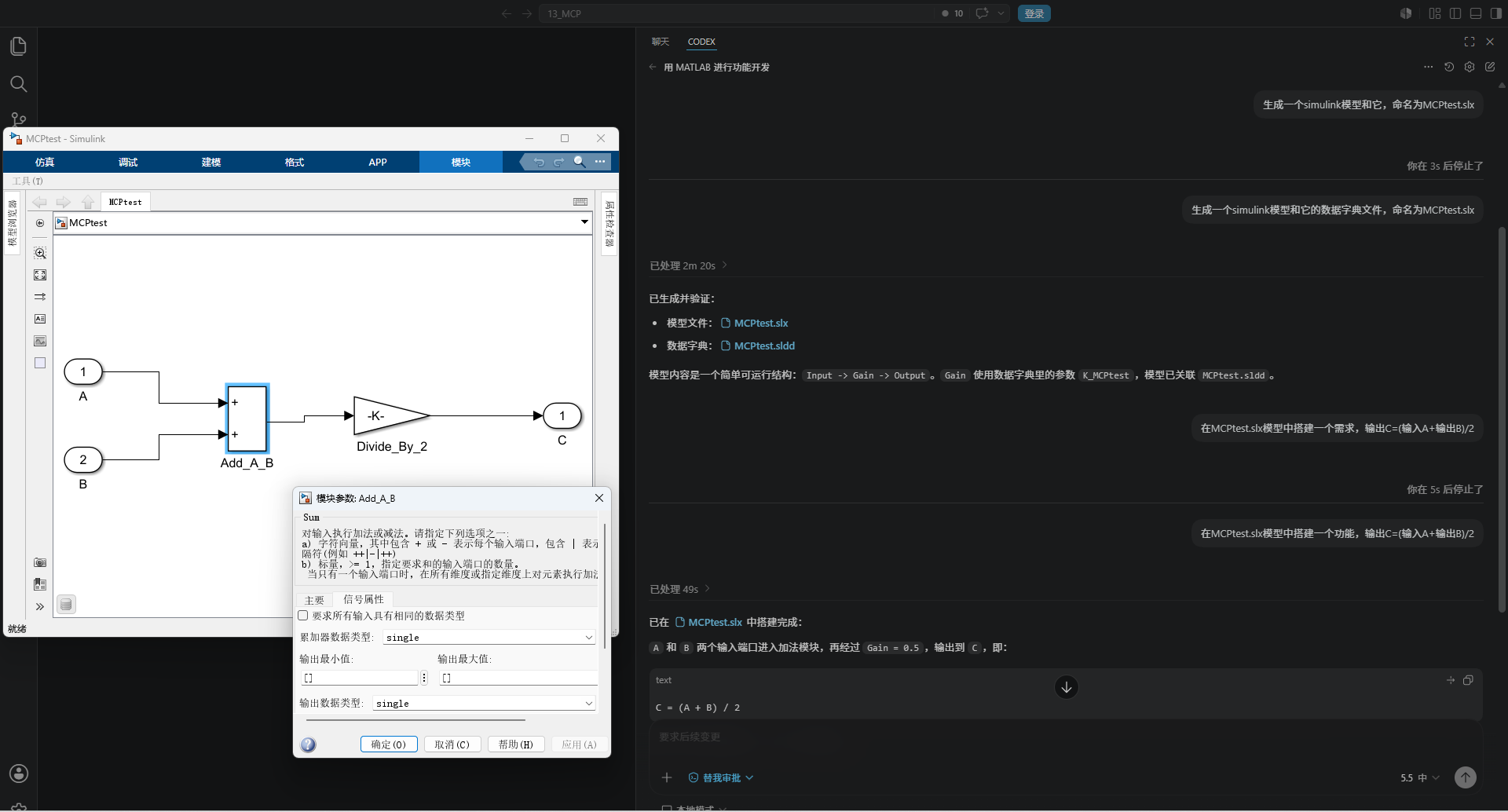
9. 使用展示

欢迎加入 MCP 技术社区!与志同道合者携手前行,一同解锁 MCP 技术的无限可能!
更多推荐

 8
8 0
0- 0


 已为社区贡献1条内容

所有评论(0)