Linux 系统的基本使用命令和使用PUTTY工具和指令scp实现在 Windows 系统和 Linux 系统之间互传文件
实验设备
PC计算机,配置Win10操作系统, VirtualBox 和 Ubuntu
实验内容
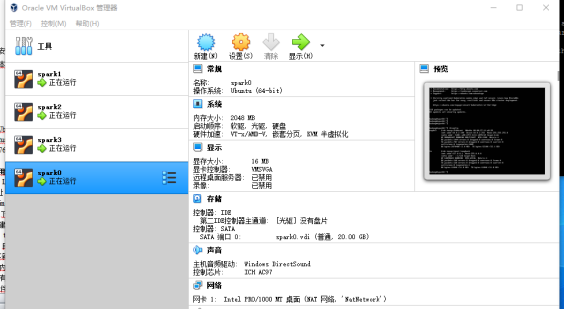
1.安装 Linux 虚拟机
下载安装 VirtualBox 和 Ubuntu。
“在 Windows 中使用 VirtualBox 安装 Ubuntu 虚拟机(2020 年 7 月版本)” (网址 https://dblab.xmu.edu.cn/blog/2760/)*
2.使用 Linux 系统的常用命令
启动 Linux 虚拟机,进入 Linux 系统,通过查阅相关 Linux 书籍和网络资料,或者参考 “Linux 系统常用命令”(网址 https://dblab.xmu.edu.cn/blog/1624/),完成如下操作:
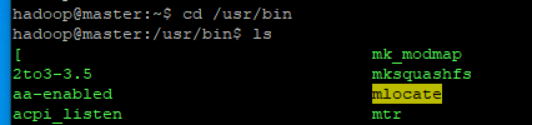
(1)切换到目录 /usr/bin;
cd /usr/bin
(2)查看目录/usr/local 下所有的文件;
cd /usr/local
ls

(3)进入/usr 目录,创建一个名为 test 的目录,并查看有多少目录存在;
cd /usr
sudo mkdir test

(4)在/usr 下新建目录 test1,再复制这个目录内容到/tmp;
sudo mkdir test1
cp -a /usr/test1 /tmp



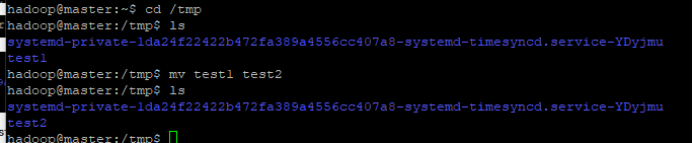
(5)将上面的/tmp/test1 目录重命名为 test2;
mv test1 test2
(6)在/tmp/test2 目录下新建 word.txt 文件并输入一些字符串保存退出;
cd /tmp/test2
sudo touch world.txt
vi world.txt
vi进入编辑文本,点击a或i或o可输入信息,输入完后点击Esc在输入冒号,在冒号后输入wq可保存退出。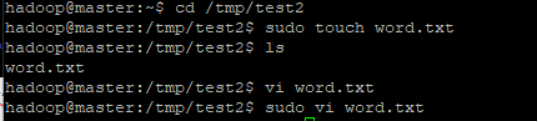
(7)查看 word.txt 文件内容;
cat world.txt

(8)将 word.txt 文件所有者改为 root 帐号,并查看属性;
sudo chown root world.txt
ls -l //可详细查看文件权限

(9)找出/tmp 目录下文件名为 test2 的文件;
find /tmp/test2

(10)在/目录下新建文件夹 test,然后在/目录下打包成test.tar.gz;
sudo mkdir test
sudo tar -czvf /test.tar.gz /test

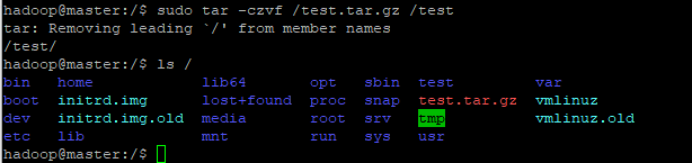
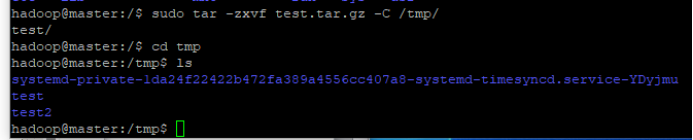
(11)将 test.tar.gz 解压缩到/tmp 目录。
sudo tar -zxvf test.tar.gz -C /tmp
3.在 Windows 系统和 Linux 系统之间互传文件
举例说明
(1)如何将 Windows 系统中的文件上传到 Linux 系统;
在windows系统下载PUTTY工具,打开windows下的终端使用PUTTY中所带的pscp命令进行上传,如:
pscp –P 10122 D:\Spark\hadoop-2.7.1.tar.gz hadoop@127.0.0.1:/home/hadoop
就是将windowsD盘Spark文件夹中的hadoop压缩包上传到主机IP为127.0.0.1,端口为10122的hadoop虚拟机的/home/hadoop目录下。
(2)如何将 Linux系统中的文件下载到 Windows 系统中。
从虚拟机向windows传送文件需要在虚拟机上安装和配置好openssh,使用如下指令:
scp –P 10122 hadoop@127.0.0.1:/home/hadoop/hadoop-2.7.1.tar.gz D:\Spark
这样就将主机名为hadoopIP地址为127.0.0.1端口为10122的虚拟机中home/hadoop下的hadoop压缩包下载到了windowsD盘下的Spark目录中。

欢迎加入 MCP 技术社区!与志同道合者携手前行,一同解锁 MCP 技术的无限可能!
更多推荐


 7
7 0
0- 0


 已为社区贡献1条内容

所有评论(0)